

Windows系统下Python脚本定时自动运行的配置指南

本文详细介绍如何在Windows系统中利用任务计划程序和批处理脚本实现Python程序的定时自动运行。通过创建包含启动命令的.bat文件,并配置任务计划程序的触发器、操作及参数,可轻松实现Python脚本的无人值守执行。适用于Windows 10及Server 2016等版本,确保爬虫或后台任务按设定频率稳定运行。
Windows定时运行Python脚本的配置方法
在Windows操作系统中,实现程序定时自动运行的标准方法是使用“任务计划程序”;若环境为Linux,则通常采用crontab命令来配置自启动计划。
下文将具体演示在Windows 10或Windows Server 2016系统中配置定时任务的操作流程。
创建批处理启动脚本
首先,需要编写一个批处理(.bat)脚本。新建一个文本文件,将以下三行代码复制其中,并将“main.py”替换为你实际的Python程序文件名。保存文件时,将扩展名改为.bat,并确保该脚本与对应的.py文件位于同一目录下。
此时,双击运行该.bat文件即可执行对应的Python程序。接下来,我们将把这个.bat脚本配置为系统自启动任务。
@echo offstart python main.py %*exit
配置任务计划程序
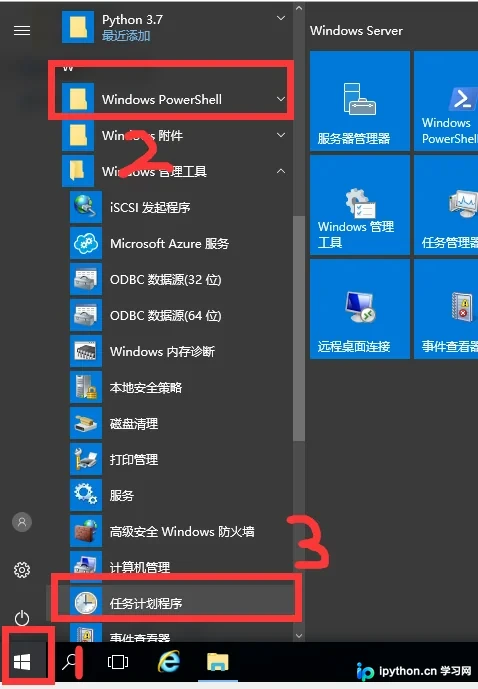
请按照图示步骤打开“任务计划程序”。
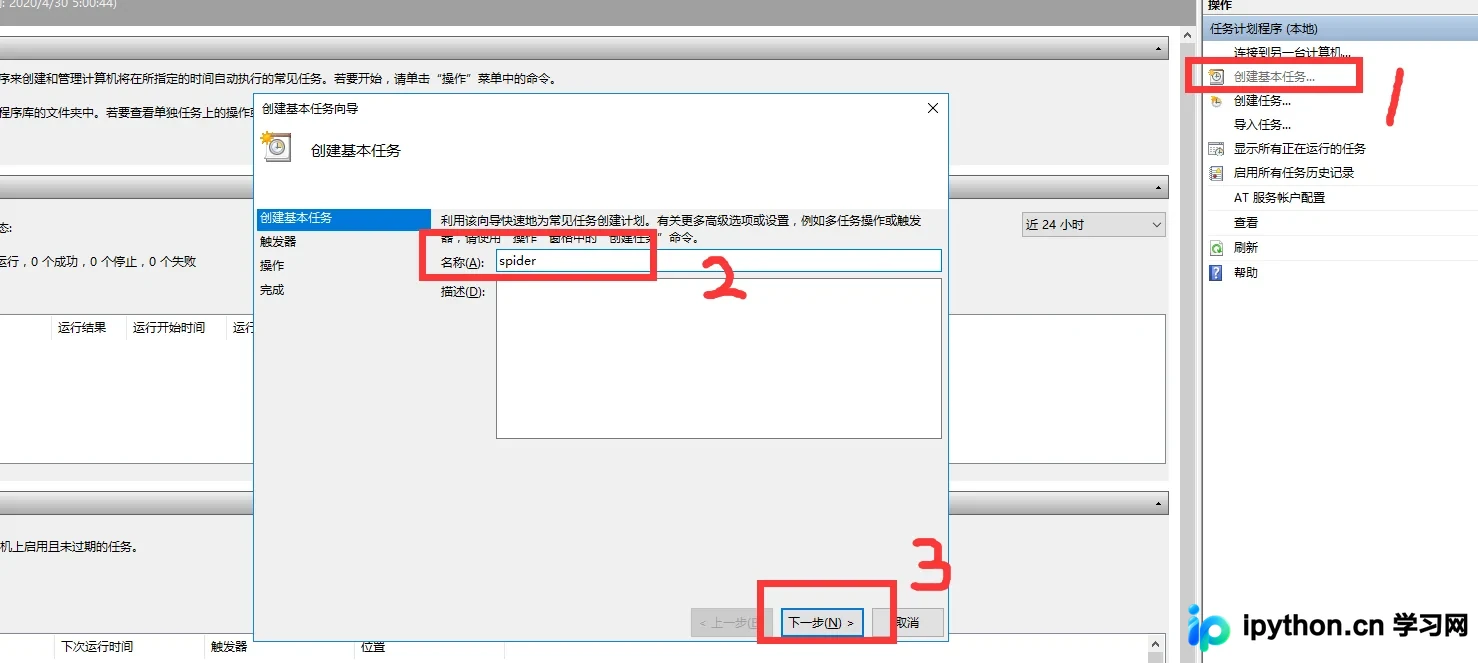
在任务计划程序中,点击“创建基本任务”,填写任务名称后点击“下一步”。
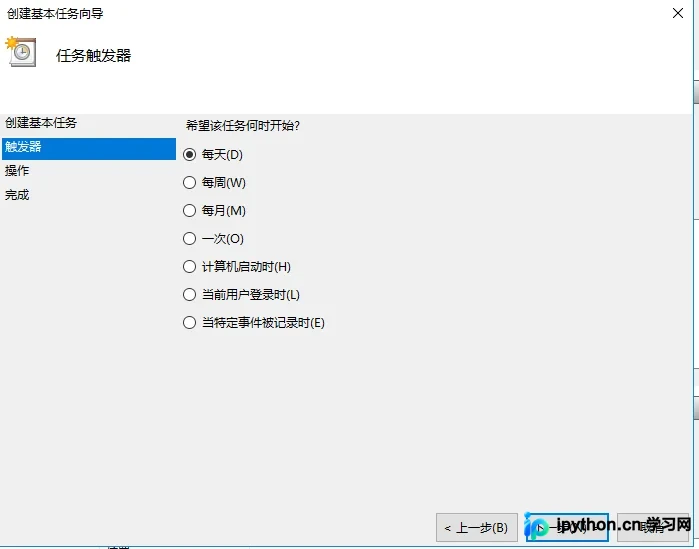
在此步骤中,你可以设置任务触发的频率,例如每天、每周或每月。
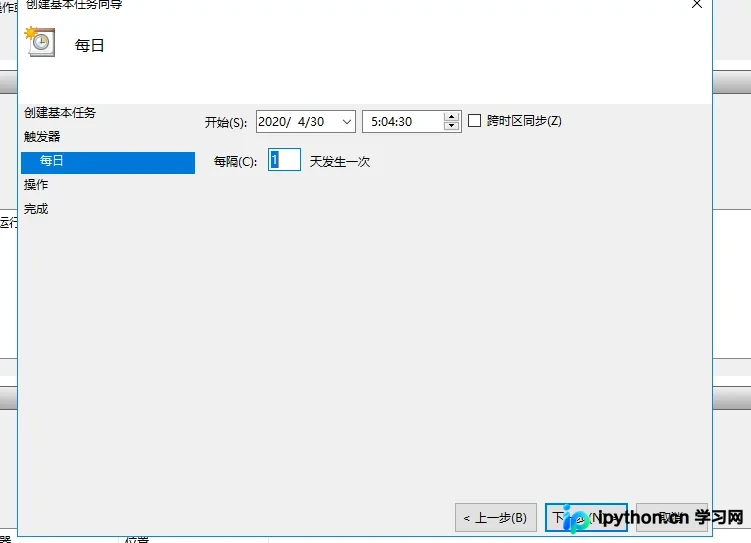
接着,设置任务开始执行的具体时间。
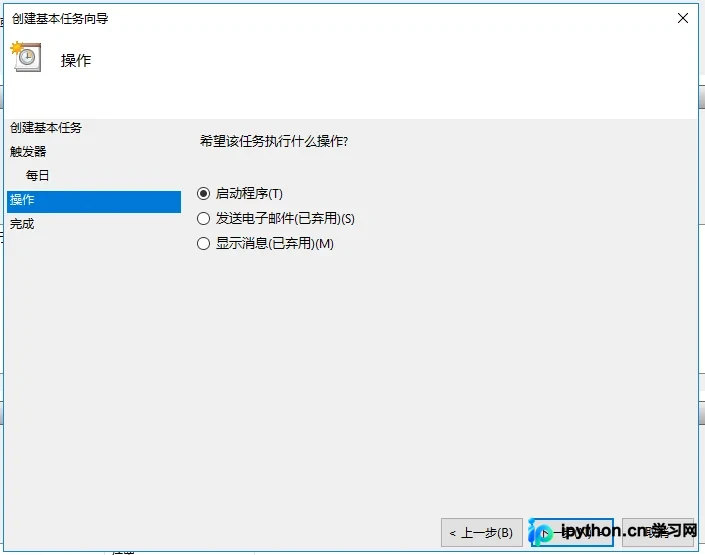
在“操作”选项中,选择“启动程序”。
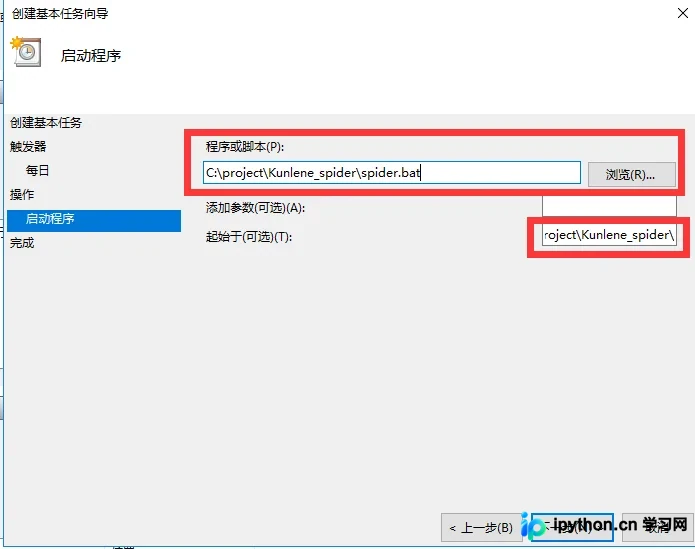
在“程序或脚本”栏中,选择刚才创建的自启动脚本。注意在“起始于”字段中,必须填写该脚本所在的目录路径。
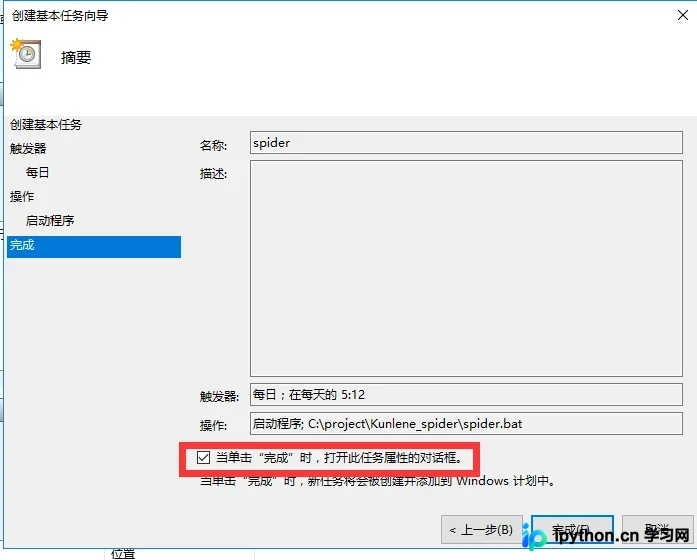
请勾选红框所示的选项(通常涉及是否使用最高权限运行等设置)。
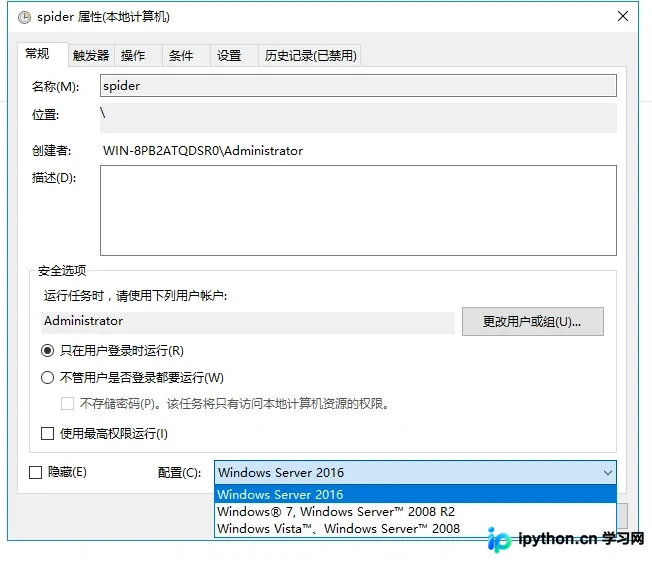
根据当前运行的操作系统版本,选择对应的配置选项。
完成上述设置后,点击“完成”即可保存任务。
以上即为在Windows系统中配置Python脚本定时运行的完整流程,希望本文能对你的学习有所帮助,也欢迎大家继续支持本站。
免责声明:本文内容仅供参考,不代表本站观点。转载或引用请注明出处。









