

Python Selenium环境配置指南:从安装到运行示例

本文详细介绍在Windows系统下配置Python Selenium自动化测试环境的完整步骤。内容涵盖Python与pip的安装、Selenium库的部署、兼容版Firefox浏览器及对应Driver(geckodriver)的配置,并通过一个打开百度的Python脚本验证环境是否成功搭建。
Python环境搭建
一、Python安装
在Windows系统中,Python的安装过程相对简便。用户可访问python.org/download页面下载最新版本的安装包,其安装流程与常规Windows软件一致。安装完成后,务必配置path环境变量,以便在Windows命令行中直接调用Python。

Selenium库安装
二、Selenium安装
Python 3.x版本安装后,系统默认已包含pip工具(pip.exe通常位于Python目录下的Scripts文件夹中)。用户可以通过pip命令来安装Selenium库。
pip install selenium
若系统中已存在Selenium,系统将提示无法重复安装。
可通过执行以下命令来检查Selenium是否安装成功:
pip show selenium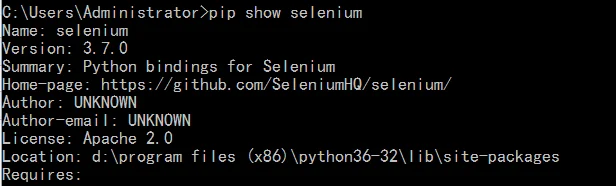
Firefox浏览器配置
三、Firefox安装
由于最新版本的Firefox浏览器与Selenium可能存在兼容性问题,建议安装旧版Firefox 47。同时,需在Firefox中安装firebug和firepath插件。此外,请注意关闭Firefox的自动更新功能。
Firefox旧版本下载地址为:http://ftp.mozilla.org/pub/firefox/releases/
Driver驱动配置
四、安装driver
在Selenium 3版本之前,使用Firefox浏览器无需额外配置driver。然而,Selenium 3.X及以上版本要求为Firefox浏览器安装相应的driver。
对于Firefox浏览器,需要安装geckodriver,下载地址为:https://github.com/mozilla/geckodriver/releases;
同理,若使用Chrome浏览器需安装chromedriver,使用IE浏览器则需安装IEdriver。
driver文件的路径可直接放置在Python目录下,本文示例中将driver放入Python的Scripts文件夹,并将该script路径添加到系统环境变量中。
运行测试示例
五、运行一个简单的例子
使用Python自带的IDLE工具,输入以下脚本代码:
from selenium import webdriver # 导入webdriver包

import time
driver = webdriver.Firefox() # 初始化一个火狐浏览器实例:driver
driver.maximize_window() # 最大化浏览器
time.sleep(5) # 暂停5秒钟
driver.get("https://www.baidu.com") # 通过get()方法,打开一个url站点
执行上述脚本后,若成功打开百度网址,则表明环境配置及运行均成功。
PS,本次测试的运行环境如下:
- Firefox浏览器版本:Firefox 47.0
- Python:python v3.6.2
- Selenium:3.7.0
- Geckdriver:v0.15.0
至此,关于Python Selenium安装及环境配置的实现介绍完毕。如需了解更多Python Selenium安装及环境配置相关内容,建议搜索本站历史文章或继续浏览后续文章,感谢大家的支持!
免责声明:本文内容仅供参考,不代表本站观点。转载或引用请注明出处。









