

PyQt5 QPixmap详解:图像加载、显示与QImage对比

本文深入解析PyQt5中QPixmap类的核心用法,涵盖图像加载、显示及常用方法。通过实例演示如何将图片嵌入QLabel,并详细对比QPixmap与QImage在硬件依赖、内存管理及适用场景上的差异,帮助开发者根据图片大小和用途选择最优方案。
PyQt5图片显示控件QPixmap介绍
QPixmap类主要用于在绘图设备上进行图像渲染。它既可以作为QPainterDevice对象使用,也能被加载到特定控件中,例如标签(QLabel)或按钮(QPushButton),从而在界面上呈现图像内容。
QPixmap支持读取多种格式的图像文件,常见的包括BMP、GIF和JPG等格式。
QPixmap类中常用的方法
| 方法 | 描述 |
|---|---|
| copy() | 从QRect对象复制到QPixmap对象 |
| fromImage() | 将QImage对象转换为QPixmap对象 |
| grabWidget() | 从给定的一个窗口小控件创建一个像素图 |
| grabWindow() | 在窗口创建数据的像素图 |
| load() | 加载图像文件作为QPixmap对象 |
| save() | 将QPixmap对象保存为文件 |
| toImage() | 将QPixmap对象转换为QImage对象 |
QPixmap的使用实例
import sys
from PyQt5.QtGui import *
from PyQt5.QtWidgets import *
from PyQt5.QtCore import *

class QpixmapDemo(QWidget):
  def __init__(self,parent=None):
    super(QpixmapDemo, self).__init__(parent)
    self.setWindowTitle('QPixmap例子')

    layout=QVBoxLayout()

    lab1=QLabel()
    lab1.setPixmap(QPixmap('\images\python.jpg'))

    layout.addWidget(lab1)

    self.setLayout(layout)

if __name__ == '__main__':
  app = QApplication(sys.argv)
  demo =QpixmapDemo()
  demo.show()
  sys.exit(app.exec_())
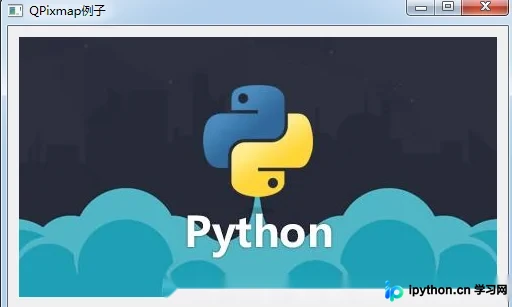
运行效果如图所示。
代码分析
本示例通过调用setPixmap()方法,将指定的图像资源加载并显示在QLabel控件上。
lab1=QLabel()
    lab1.setPixmap(QPixmap('\images\python.jpg'))
QImage与QPixmap区别
不同平台,依赖、存储不同
QPixmap与QImage在硬件依赖上存在显著差异:QPixmap依赖于底层硬件加速,而QImage则不依赖硬件。
在X11、Mac以及Symbian等平台上,这种差异表现尤为明显。
在X11、Mac及Symbian平台中,QImage的数据存储在客户端内存中,因此对其执行绘图操作速度较快,但将其显示到屏幕上的过程相对较慢。相反,QPixmap的具体实现依赖于系统,数据存储在服务器端(图形内存),绘图速度较慢但显示速度快。在Windows平台上,由于两者均存储在客户端且不消耗GDI资源,表现差异不大。
现代Qt版本通常将QPixmap数据存储在图形内存(graphics memory)中,这使其具有明显的硬件依赖性,因此在实际开发中需谨慎使用。
Qt之所以这样设计,是因为QPixmap在诞生之初即旨在加速图像显示。例如,在paint事件中使用QPixmap通常能获得比使用其他类更好的渲染效果。
用处分工不同
QPixmap主要针对屏幕显示进行了优化,适用于绘图场景;而QImage则是为图像输入/输出(I/O)、像素访问及直接修改而设计的。
当处理小尺寸图片时,直接使用QPixmap加载并无明显问题。然而,若直接加载大尺寸图片,QPixmap会占用大量内存,例如几十KB的图片加载后可能放大数倍。因此,处理大图片时建议先使用QImage加载,再转换为QPixmap进行绘制,以获得最佳绘制效果。
总结
综上所述,显示小图片时可直接使用QPixmap进行加载和绘制。而在处理大图片时,鉴于QImage专为图像I/O、像素访问和修改设计,支持旋转、缩放等操作,建议先通过QImage加载图片,再转换为QPixmap进行最终绘图。
本文详细介绍了PyQt5中QPixmap的详细使用方法与实例,并对比了QImage与QPixmap的区别。如需了解更多相关内容,请参阅相关链接。
免责声明:本文内容仅供参考,不代表本站观点。转载或引用请注明出处。









