

Linux环境变量:/etc/profile与~/.bashrc加载顺序

认识/etc/profile与~/.bashrc的职责
在Linux系统中,环境变量配置文件按作用范围分为系统级与用户级。/etc/profile属于系统级配置,对所有用户生效,通常用于设置全局的PATH、LANG等基础变量,仅在用户执行登录Shell(Login Shell)时读取一次。而~/.bashrc位于用户家目录,属于用户级配置,专门针对当前用户的交互式非登录Shell(Interactive Non-login Shell)生效,常用于定义别名(alias)、命令提示符(PS1)及用户专属路径。理解两者的核心差异在于Shell的启动方式:通过SSH远程登录、Ctrl+Alt+F1切换TTY或使用su -切换用户时触发登录Shell;而在已登录的终端中直接输入bash打开新窗口,或执行图形界面终端模拟器时,则触发交互式非登录Shell。明确职责划分可避免将仅适用于交互会话的个性化配置误写入全局文件,从而提升系统维护效率与安全性。
掌握Bash启动文件的实际加载顺序
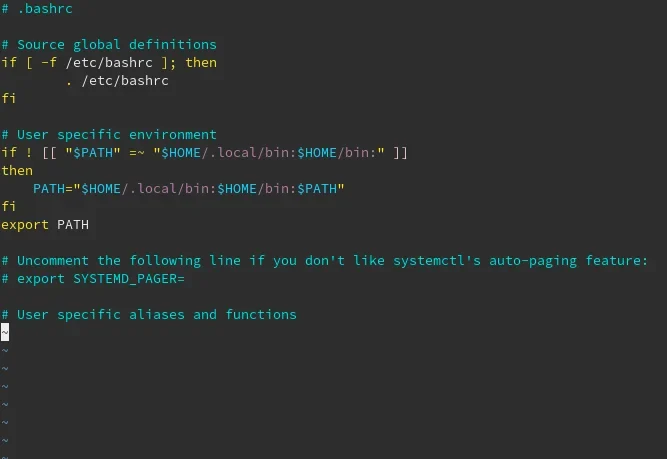
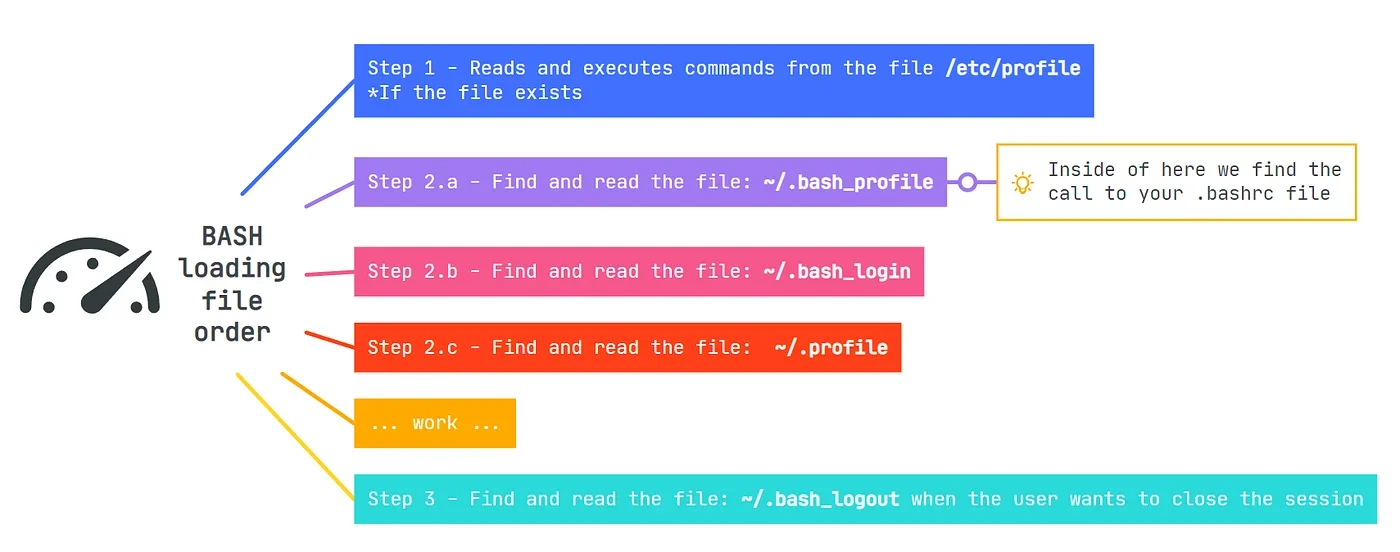
Bash启动文件的加载顺序严格取决于Shell的类型。当启动登录Shell时,Bash会首先读取并执行/etc/profile,随后按顺序查找用户目录下的~/.bash_profile、~/.bash_login和~/.profile,一旦找到首个存在的文件便停止搜索并执行。在主流Linux发行版中,通常默认存在~/.profile或~/.bash_profile,且这些文件内部往往包含if [ -f ~/.bashrc ]; then . ~/.bashrc; fi的语句,从而形成从登录配置到交互式配置的隐式source链路。当启动交互式非登录Shell时,Bash则直接读取并执行~/.bashrc,不会触碰/etc/profile。若需临时切换环境,可使用bash --login模拟登录流程,或使用bash --norc跳过默认加载。掌握这一顺序有助于理清配置传递路径,防止因文件缺失或覆盖导致的环境变量丢失。
通过终端命令验证变量到底从哪里加载
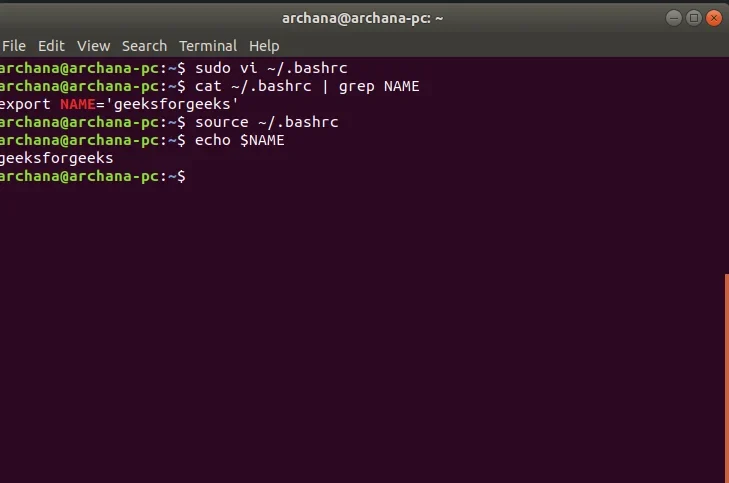
验证环境变量来源需结合具体命令与Shell上下文。首先,使用printenv PATH或env | grep MY_VAR可精准查看当前Shell继承的环境变量,而set命令会同时输出环境变量与Shell局部变量。若要确认变量是否随Shell类型变化,可执行bash --login -c 'echo $PATH'对比登录与非登录状态下的差异。当修改~/.bashrc后,直接关闭终端重开即可生效,或在当前会话执行source ~/.bashrc立即重载。若发现变量未生效,可通过bash -x开启调试模式追踪启动过程,观察Bash实际读取了哪些文件。例如,在终端输入bash -x -c 'echo $HOME',输出日志会清晰显示/etc/profile与~/.bashrc的执行轨迹,从而精准定位变量注入节点,避免盲目修改配置文件。
配置实践与常见不生效问题排查
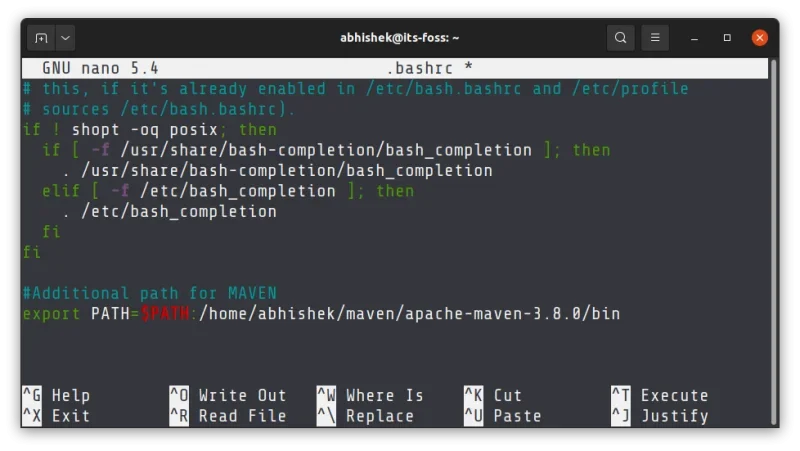
在实际配置中,PATH等核心环境变量建议优先写入~/.bashrc或~/.profile,避免将仅依赖交互式终端的别名或函数放入/etc/profile,否则可能影响非交互式脚本的执行。修改后若未生效,首先检查是否遗漏source操作或拼写错误。针对PATH重复追加问题,可在~/.bashrc中使用条件判断:case ":$PATH:" in *":/opt/myapp/bin:"*) ;; *) export PATH="/opt/myapp/bin:$PATH" ;; esac,确保路径唯一。此外,使用sudo执行命令时,默认会重置环境变量以保障安全,导致用户自定义PATH失效。此时可通过sudo env PATH="$PATH" command临时传递,或在/etc/sudoers中配置Defaults secure_path与Defaults env_keep。遵循规范并善用排查命令,可彻底解决配置不生效与环境隔离难题。
免责声明:本文内容仅供参考,不代表本站观点。转载或引用请注明出处。









