

Windows 10下Python 3.7安装Keras与TensorFlow完整指南

本文详细讲解在Windows 10系统中为Python 3.7环境安装TensorFlow和Keras的步骤。重点强调必须使用64位Python,提供通过官方渠道或非官方预编译包(如UCI LFD)安装的方法,并包含使用cmd命令行切换目录及更新pip的操作指引,帮助开发者顺利完成深度学习环境搭建。
本文主要介绍在Windows 10操作系统下,针对Python 3.7版本安装Keras深度学习集成包以及TensorFlow的具体流程,内容涵盖与Ubuntu环境下安装Keras的对比参考。
Windows 10环境下的安装准备
在Windows 10环境中进行安装操作前,需遵循特定规范以确保兼容性。
安装过程中必须严格检查Python版本是否为64位,因为32位Python环境不支持TensorFlow及相关深度学习库的运行。
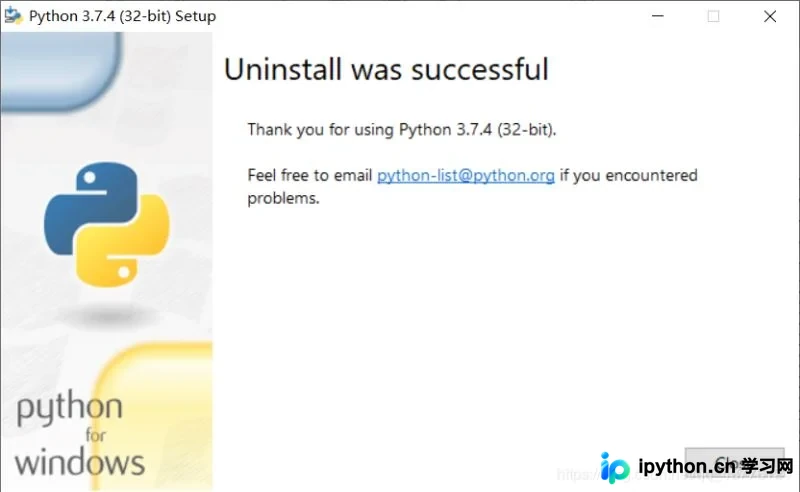
若当前Python环境为32位,需先将其卸载。
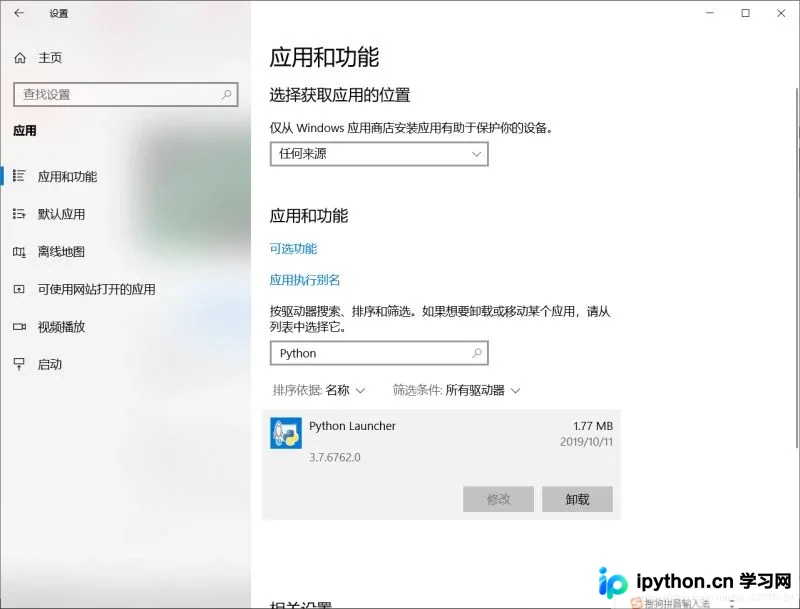

随后前往Python官方网站下载对应的64位安装包。
下载地址为:https://www.python.org/downloads/windows/
下载完成后,
pip install --upgrade tensorflow
若直接安装出现错误,可考虑手动选择下载预编译版本后安装,这种方式对于Python 3.7及以上版本更为适用。

推荐的预编译资源站点为:https://www.lfd.uci.edu/~gohlke/pythonlibs/
在该网址页面中查找

命令行安装与配置步骤
使用cmd命令提示符工具。
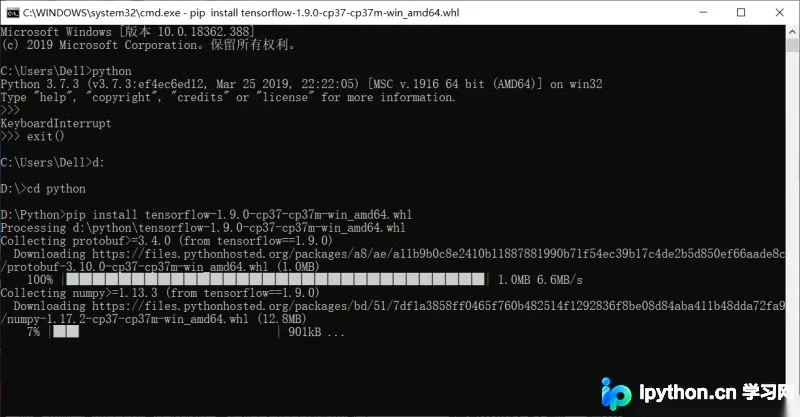
定位到之前下载的whl文件所在目录,例如我的文件位于d:/python/tensorflow…路径下。
接着在命令行中切换至该文件所在的根目录,即d:/python。
执行安装命令后,系统会自动完成下载与安装过程。
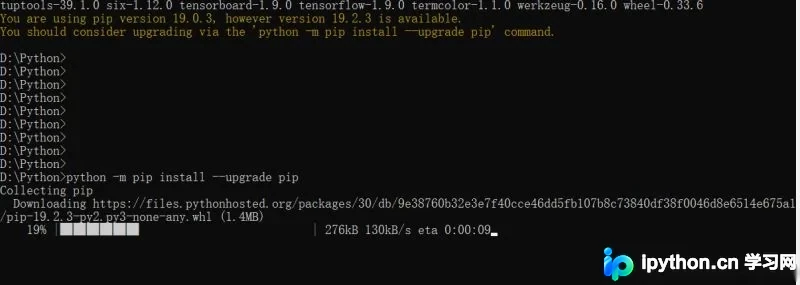
若安装完成后系统提示需要更新pip,请按照提示操作完成更新。
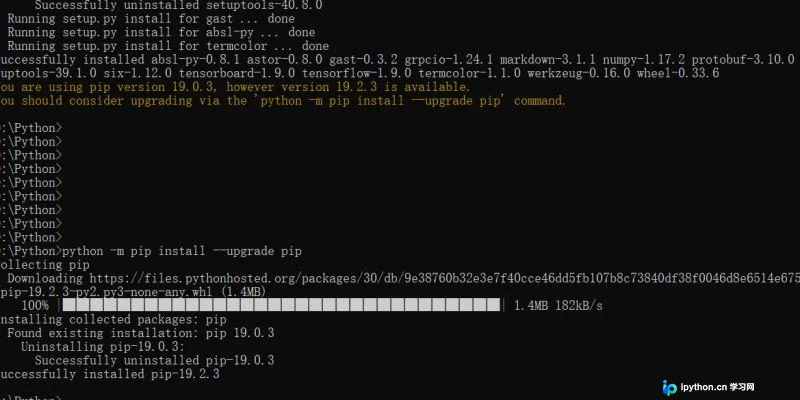
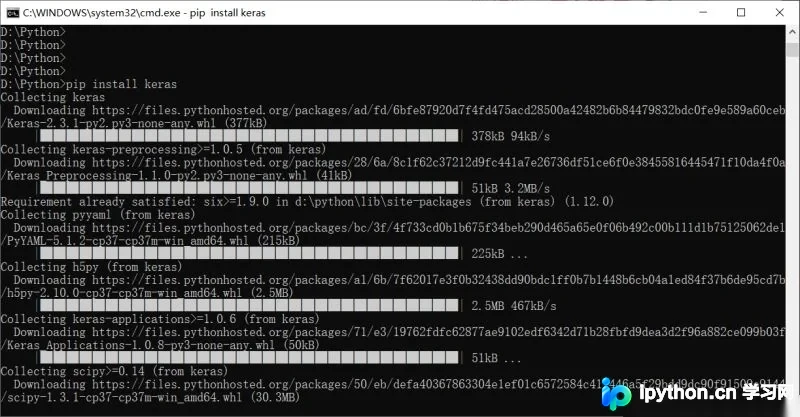
最后,可以开始安装Keras库。

总结
以上所述是小编给大家介绍的Python3.7安装keras和TensorFlow的教程图解,希望对大家有所帮助,如果大家有任何疑问请给我留言,小编会及时回复大家的。在此也非常感谢大家对本站网站的支持! 如果你觉得本文对你有帮助,欢迎转载,烦请注明出处,谢谢!
免责声明:本文内容仅供参考,不代表本站观点。转载或引用请注明出处。









