


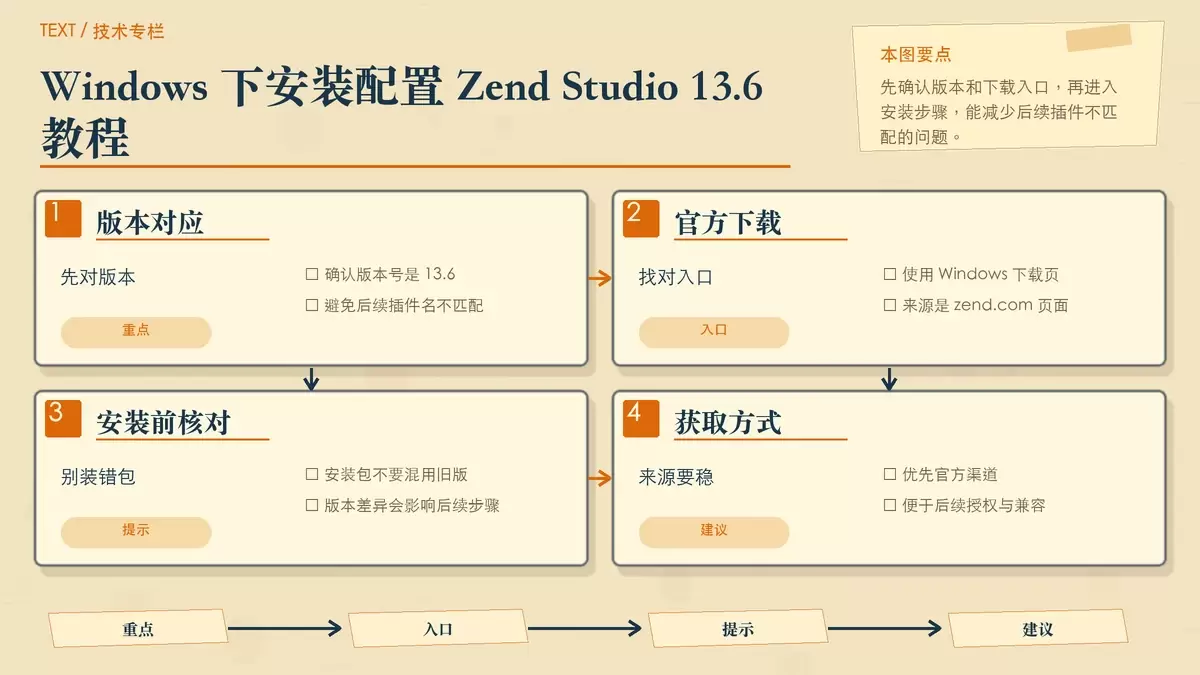
想在 Windows 上装好 Zend Studio 13.6,难点其实不在安装程序本身,而在下载入口、安装后的目录定位和后续授权处理。下面按实际使用顺序整理一遍,把能直接照着操作的步骤和需要自行判断的地方分开说明。
下载安装包
PHP 开发可选的 IDE 很多,例如 PhpStorm、Eclipse for PHP、Zend Studio、NetBeans 等。对长期维护项目、团队协作、代码规范检查和调试来说,熟悉一款专业 IDE 仍然很有必要;如果你要使用的是 Zend Studio 13.6,第一步先确认下载入口是否正确。
原文给出的 Windows 版下载地址为:
http://www.zend.com/en/products/studio/downloads#Windows建议优先从官方页面获取对应版本安装包,确认版本号为 13.6,再进行后续安装和配置。这样可以避免安装包版本不一致,导致后面的插件名称、授权校验文件不匹配。
安装 Zend Studio 13.6
原始内容对安装过程着墨不多,实际这一步通常按安装向导一路完成即可。对于 Windows 用户,重点不是界面选项本身,而是记住最终安装目录,因为后面的插件替换需要进入该目录下的 plugins 文件夹。
安装完成后,建议先确认以下两点:
- Zend Studio 已成功安装,并能正常启动到主界面;
- 已找到安装目录下的
plugins目录,便于后续处理版本校验相关文件。
如果只是日常使用,安装到默认目录通常就够了;但若你机器上同时装有多个版本 IDE,最好提前记录安装路径,避免替换错目录中的文件。
配置与授权处理
原文这一部分标题写的是“配置(购买/破解)”。从网站发布角度,更适合拆开理解:一是建议通过官方渠道获取正版授权;二是保留原文中提到的目录和文件操作信息,供需要核对历史环境的读者参考。
官方建议
原文明确写到:强烈建议购买官方正版。这一点没有问题,尤其在团队环境、持续升级和插件兼容性要求较高时,正版授权更稳妥。
原文提到的补丁与替换步骤
原文给出的补丁下载地址为:
http://download.csdn.net/download/lanse_fengsha/9986372对应的操作步骤是:
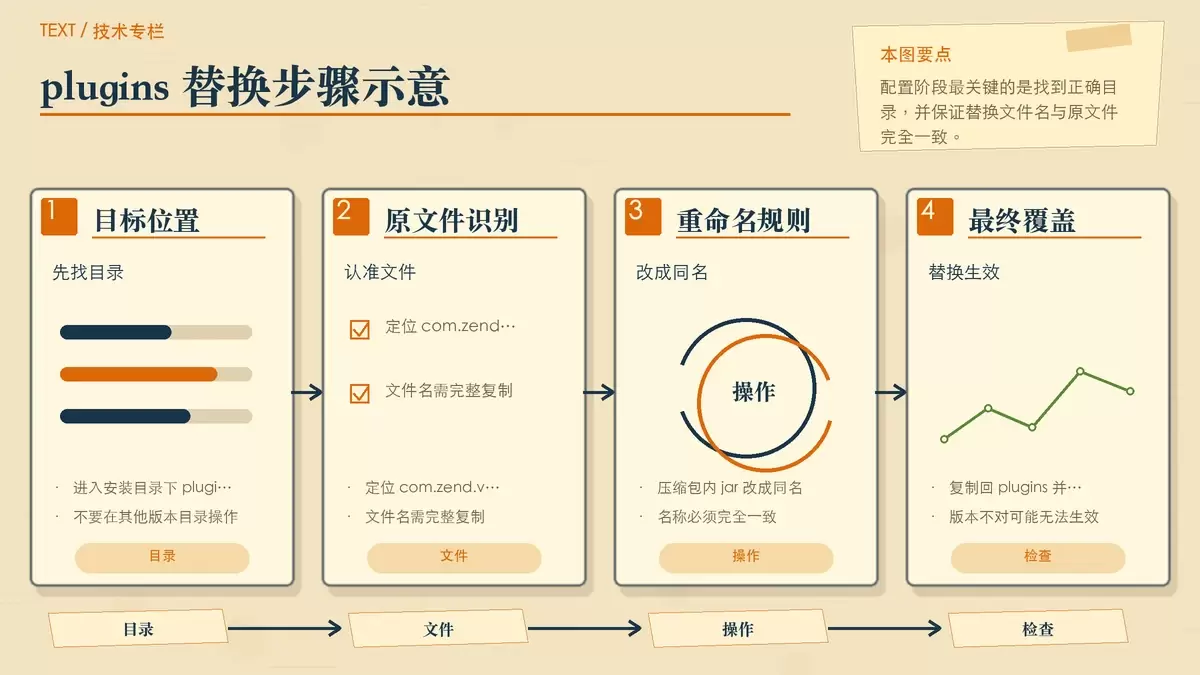
- 进入 Zend Studio 安装目录下的
plugins目录; - 找到以
com.zend.verifier开头的文件; - 复制该文件名;
- 将压缩包内的 jar 包重命名为刚刚复制的文件名;
- 把重命名后的文件复制到 Zend Studio 安装目录下的
plugins文件夹中,并替换原文件。
这里最容易出错的地方有两个:一是没有确认目标文件确实位于当前安装版本的 plugins 目录;二是 jar 包重命名时与原文件名不完全一致。只要文件名或版本对应关系不对,启动后就可能无法生效。
原文附带的注册码
原文还给出了一组注册码,保留如下:
3BDD5B31F3E47210A4C54F6F1E68A583DB08B56F1378A7E8C1F07871AFB1ABF5CEAF8D57E2EFBCA2AA9A4107E86665A94C80F85D5CD652CBFD6C67306DA4DADE31656337373039615445414D414D50454435313735333730323266353B30302F30302F303030303B31332E303B3030303B333B30如果你处理的是老版本历史环境,这类信息可以作为原始资料核对用;但在新部署场景中,仍然建议以官方授权机制为准,避免后续升级、验证或兼容性问题。
安装完成后检查什么
完成安装与配置后,可以做一次最基础的自检,确认环境是否可用:
- 软件是否能够正常启动;
- 工作区是否能正常创建或打开项目;
plugins目录中的目标文件是否已经替换到位;- 版本是否仍然对应 Zend Studio 13.6。
如果只是按原文完成一次安装,真正影响成功率的并不是步骤多少,而是版本、目录和文件名这三项是否对应一致。把这几个点核对清楚,Windows 下安装配置 Zend Studio 13.6 基本就完成了。









