

Django快速搭建Web项目完整流程

本文详细讲解使用Django框架快速搭建Web项目的完整流程。从创建工程、生成应用目录,到配置views视图函数、设置URL路由,最后运行调试服务器,一步步指导开发者完成基础Web应用的构建,适合Django初学者参考。
Django工程初始化与结构
1. 建立工程
在项目根目录下打开命令行终端(cmd),执行以下命令。请将示例中的'mysite'替换为你实际想要的项目名称。
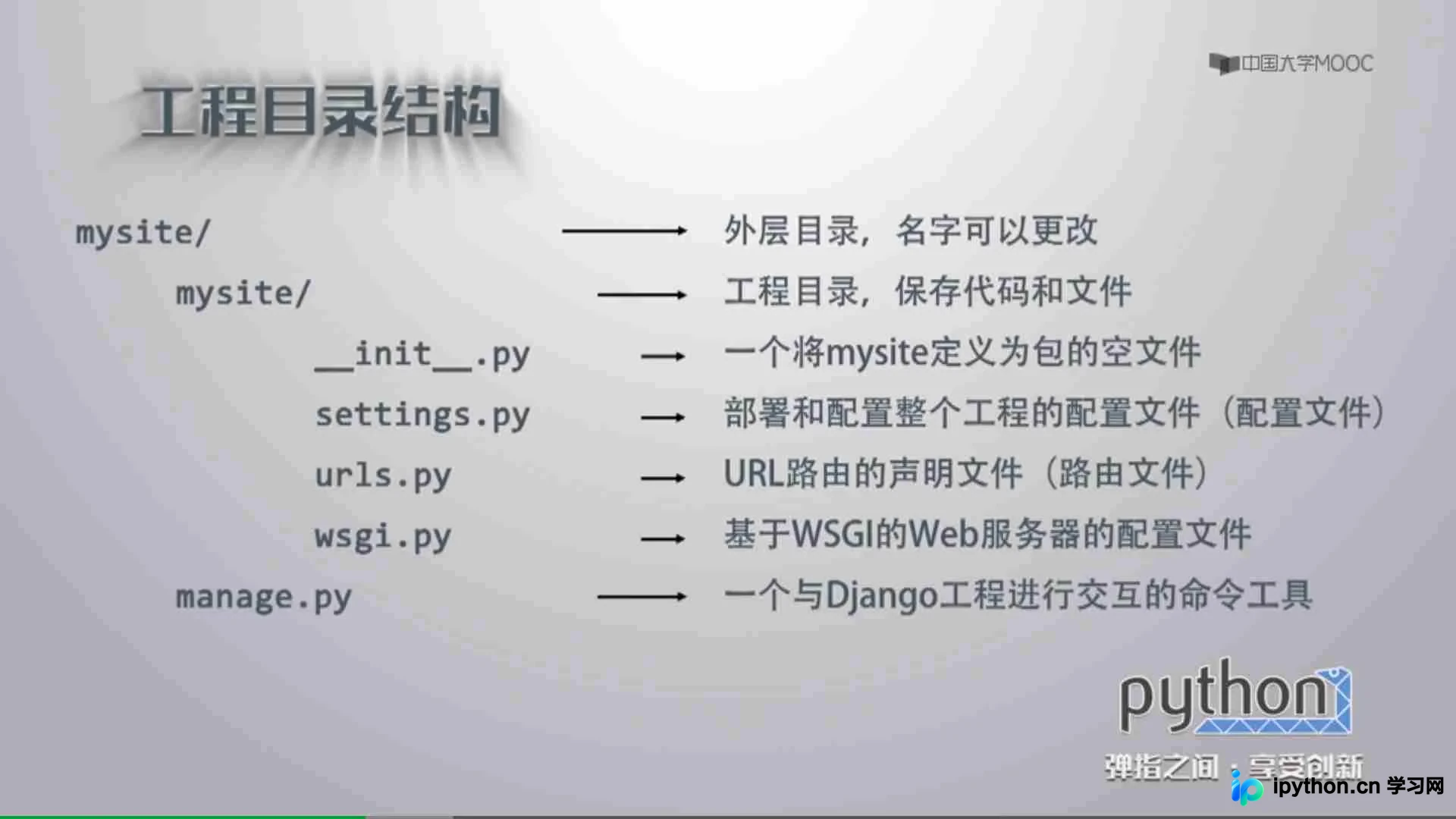
django-admin startproject mysite命令执行成功后,当前目录下会生成一个名为'mysite'的文件夹。该文件夹即为Django工程的根目录,其内部结构如下所示。
创建应用与视图配置
2. 创建一个新的应用(app)
通过命令行进入'mysite'目录(即包含manage.py文件的目录),然后运行以下命令。请将示例中的'helloapp'替换为你实际的应用名称。
python manage.py startapp helloapp执行上述命令后,会在manage.py所在的同级目录下自动生成一个名为'helloapp'的文件夹。接下来需要对helloapp目录下的views.py文件进行修改。
3. 修改应用的views.py
使用文本编辑器打开由上述命令创建的helloapp/views.py文件,其初始默认内容如下。
from django.shortcuts import render

# Create your views here.
代码中默认包含的render函数用于渲染模板,虽然当前阶段可能尚未直接使用,但为避免潜在错误,建议暂时保留该导入语句。
在现有代码基础上,我们需要引入HttpResponse模块,该模块主要用于处理HTTP响应返回。具体修改后的代码如下。
from django.http import HttpResponse
def hello(request):
  return HttpResponse("Hello World! I am coming...")
URL路由配置原理
4. 修改工程的路由(urls.py)
打开mysite/mysite/urls.py文件,这是命令行创建工程时生成的原始路由配置文件,内容如下。
from django.contrib import admin
from django.urls import path

urlpatterns = [
  path('admin/', admin.site.urls),
]
我们需要在此文件中引入helloapp应用,并添加对应的URL路由规则。修改后的完整代码如下。
from django.contrib import admin
from django.urls import path
from helloapp import views  ##引入helloapp这个应用的views(即第3步更改的那个views.py要引入进来才能显示)

urlpatterns = [
  path('index/',views.hello),  ##添加相应的路由(即访问.../index/这样的路径会调用helloapp中定义的那个hello函数而返回相应的response)
  path('admin/', admin.site.urls),
]
这一配置逻辑非常直观:首先在helloapp的views.py中定义处理函数,然后在工程的主urls.py中导入该应用对应的views模块(只有导入后才能调用其中定义的函数),最后通过path设置URL路径,使得访问特定路径时能够调用对应的视图函数。
启动开发服务器
5. 运行当前工程
进入与manage.py文件同级的项目根目录,在命令行中执行以下命令以启动开发服务器。
python manage.py runserver命令运行后,即可通过浏览器访问相应地址进行网页调试和程序测试。
以上就是本文的全部内容,希望对大家的学习有所帮助,也希望大家多多支持本站。
免责声明:本文内容仅供参考,不代表本站观点。转载或引用请注明出处。









