

Python实现Pastebin自动登录与Paste创建教程

本文详细介绍如何使用Python脚本模拟登录Pastebin网站,并通过API自动创建Paste。教程涵盖通过Chrome开发者工具分析登录请求、处理表单数据提交、获取Session会话以及提取API密钥的关键步骤,提供完整的代码示例供开发者参考。
任务概述
任务概述
本教程旨在演示如何使用Python在https://pastebin.com网站上实现用户自动登录及创建Paste的功能。整个流程将分为两个主要部分进行讲解:首先是实现账号的自动登录,其次是利用获取到的权限自动创建Paste。
第一部分:账号的自动登录
第二部分:Paste的自动创建
模拟账号登录步骤
模拟账号登录步骤
要实现模拟登录,首要任务是确定正确的登录URL。那么,如何查找这个URL呢?
访问https://pastebin.com/时,默认是以访客身份进入。点击用户头像下拉菜单中的“LOGIN”选项,即可进入登录页面。此时,打开Chrome浏览器的开发者工具,切换到Network(网络)标签页,并勾选“Preserve log”(保留日志)选项,以便记录所有网络请求。
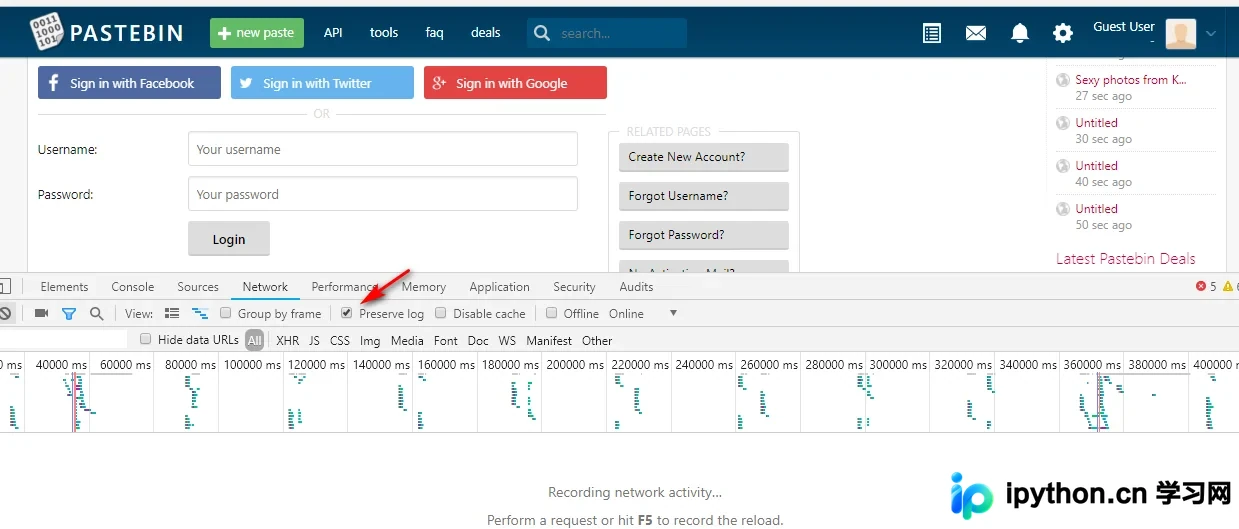
输入正确的用户名和密码并提交登录。
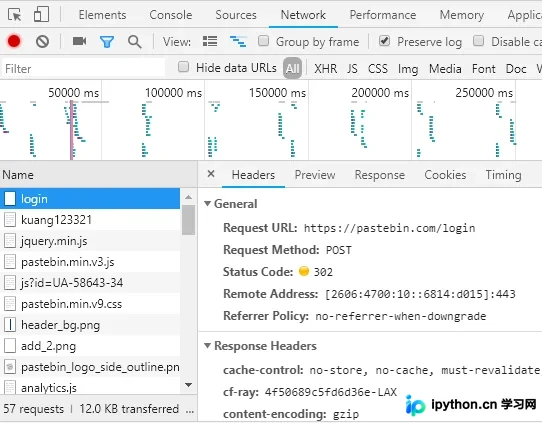
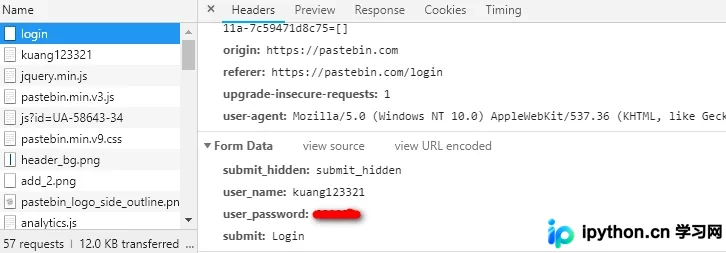
登录成功后,通过Network面板可以观察到具体的请求细节,包括目标URL、请求方法以及提交的数据格式。观察发现,该登录接口使用POST方法,且在Request Header头部中指定了“content-type”为“application/x-www-form-urlencoded”。这一点至关重要,因为常见的另一种提交格式是“application/json”,两者处理方式不同,需严格区分。
在使用Python的requests库发送POST请求时,如果数据格式为form表单,应将数据字典传入data参数;若格式为JSON,则需使用json参数。
登录成功后,点击页面顶部的“API”菜单,可以在页面中找到并复制一个“api_dev_key”。这个密钥在后续实现自动创建Paste的功能时是必需的凭证。
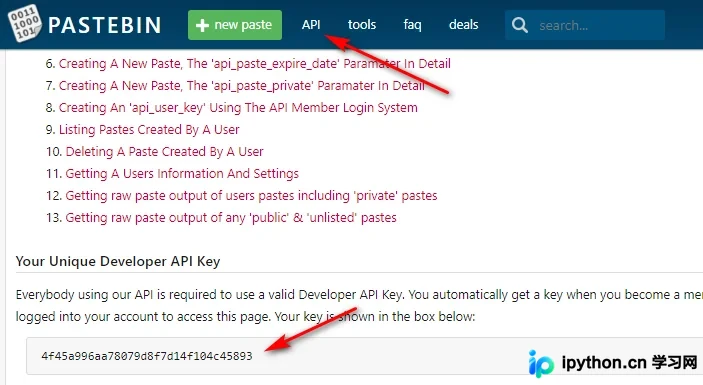
自动登录和获取api_dev_key的代码
以下是实现自动登录和获取api_dev_key的完整Python代码示例。
import requests
from lxml import etree
# 登录 https://pastebin.com/
login_url = "https://pastebin.com/login"
username = "kuang123321"
password = "xxxxxx"
api_dev_key = "4f45a996aa78079d8f7d14f104c45893"
session = requests.Session()
form_data = {
  "submit_hidden": "submit_hidden",
  "user_name": username,
  "user_password": password,
  "submit": "Login"
}
headers = {"content-type": "application/x-www-form-urlencoded"}
res = session.post(login_url, data=form_data, headers=headers)
print(res.status_code, res.url)
# 获取 api_dev_key
api_url = "https://pastebin.com/api"
text = session.get(api_url).content.decode("utf-8")
html = etree.HTML(text)
target_divs = html.xpath('//*[@id="content_left"]/div[9]/div/text()')
if target_divs:
  api_dev_key = target_divs[0]
  print(api_dev_key)
else:
  raise Exception("cannot find api_dev_key")
总结
总结
以上介绍了利用Python模拟登录Pastebin.com并实现自动创建Paste的具体方法,希望能为读者提供实际帮助。如有疑问,欢迎留言交流,小编会及时回复。感谢大家的支持! 如果您觉得本文对您有帮助,欢迎转载,请注明出处,谢谢!
免责声明:本文内容仅供参考,不代表本站观点。转载或引用请注明出处。









