

Python实现微信自动拉群机器人:从代码到UCloud部署全流程

本文详细介绍如何利用Python的wxpy库开发微信自动拉群机器人,解决群满100人后无法扫码加群的痛点。内容涵盖核心代码实现、好友验证逻辑处理,以及在UCloud CentOS 7.2云主机上配置Python 3环境并部署运行的完整步骤,帮助开发者自动化管理微信群。
引言与背景
引言
微信群在达到100人上限后,用户将无法通过扫描群二维码直接加入,必须改为先添加群内现有成员的私人微信,再由这些成员手动将新用户拉入群聊。这种纯人工操作不仅会给现有成员带来大量陌生好友请求的骚扰,还容易因人为疏忽导致操作失误或遗漏。
为解决这一痛点,是否可以通过编写代码实现自动拉群机器人?利用微信机器人自动执行加群操作,能够彻底摆脱人工拉群的繁琐流程,实现一劳永逸的管理效果。
答案是肯定的。开发者“西秦公子”使用Python语言成功构建了一个微信自动拉群机器人,并将其部署运行在UCloud云平台上。
目前,该开发者已将机器人的构建过程及完整代码公开分享,以下是详细的技术实现指南。
我们在UCloud平台上托管了Linux中国的翻译平台,同时,我们的另一个项目“运维密码”近期发展迅速,其体验群人数迅速增长至100人。一旦群人数达到100人上限,用户便无法再通过扫描二维码加入,只能先添加管理员微信,再由管理员手动拉群。这种方式不仅操作不便,还极易出现疏漏。
因此,我们决定在云主机上运行一个微信机器人,由程序自动处理加群请求,从而免去手动拉群的繁琐工作。具体的实现过程如下所述。
目录
- 代码实现;
- 部署到 UCloud;
- 代码复盘 及 设计理念解析;
Python微信机器人代码实现
代码实现
我们的核心需求主要包含两个方面:
- 读取用户添加好友时提交的验证信息。
- 根据验证信息的内容,发送相应的邀请链接或执行拉群操作。
首先,我们需要创建一个机器人实例,具体代码如下:
from wxpy import *
bot = Bot('bot.pkl',console_qr=True)
上述两行代码引入了wxpy库,并生成了一个bot实例。该实例会将登录状态信息保存至bot.pkl文件中,这样在短时间内的机器人重启过程中,无需重复进行扫码登录操作。
接下来,我们定义一个函数,用于校验用户提交的验证信息中是否包含我们预设的关键词。
'''
验证信息
'''
def valid_msg(msg):
 return '运维密码' in msg.text.lower()
同时,定义一个方法,用于邀请符合条件的用户加入我们的运维密码工作群。
'''
定义邀请用户的方法
'''
def invite(user):
 group = bot.groups().search('“运维密码”体验群')
 group[0].add_members(user, use_invitation=True)
此处的关键在于使用bot的groups方法获取所有群组列表,并通过搜索功能提取出目标群组的数据。
在此示例中,我直接使用了搜索结果中的第一个结果。当然,你也可以在搜索时使用ensure_one方法,以确保只返回一个结果,而不是一个数组,从而提高代码的健壮性。
找到目标用户后,即可使用group的add_members方法邀请用户加入群聊。由于我们的群人数已达到100人的限制,因此将第二个参数设置为true,以强制添加。
通过上述两个方法,我们基本完成了核心功能的代码编写。
接下来,我们需要让机器人自动处理接收到的请求消息。
'''
处理加好友信息
'''
@bot.register(msg_types=FRIENDS)def new_friends(msg):
 user = msg.card.accept()
 if valid_msg(msg):
  invite(user)
 else:
  user.send('Hello {},你忘了填写加群口令,快回去找找口令吧'.format(user.name))
这里最关键的是第一行代码@bot.register(msg_types=FRIENDS),这行代码的作用是注册一个监听器,专门监听类型为FRIENDS的消息,即好友申请消息。
随后定义了一个名为new_friends(msg)的新函数,在该函数中,将user定义为接受好友请求后的用户对象,并获取其身份信息。
接着调用valid_msg方法来判断添加好友的验证信息中是否包含有效内容。如果返回结果为真,则调用邀请用户的方法;否则,发送提示信息告知用户缺少口令。
UCloud云主机部署流程
部署到UCloud
接下来,我们将尝试把该项目部署到UCloud云主机上:
创建主机
- 注册 UCloud - 专业云计算服务商
- 点击左侧菜单中的“云主机”,然后点击“创建主机”。
- 在右侧界面选择付费方式,点击“立即购买”。
- 在支付确认页面,点击“确认支付”。
购买成功后返回主机管理列表,界面如下所示:
请注意记录你的外网IP地址,后续配置中需将示例ip替换为你自己的IP。
基础环境安装
由于我们的主机运行的是CentOS 7.2系统,其自带的Python版本为2.7.5,而wxpy库需要在Python 3环境下运行,因此我们首先需要安装Python 3。
执行如下命令来安装Python 3:
yum install epel-release
yum install python34
接下来安装Pip工具。
yum install python34-setuptools
easy_install-3.4 pip
完成Python 3和pip的安装后,我们就可以开始安装wxpy库了。
在命令行中执行以下命令:
pip3 install -i https://pypi.doubanio.com/simple/ -U wxpy至此,基础环境搭建工作已完成,机器人实现代码即可顺利运行在此云主机上。
代码复盘与设计理念
代码复盘 及 设计理念解析
以上就是微信拉群机器人的全部实现过程,最终运行效果如下图所示:
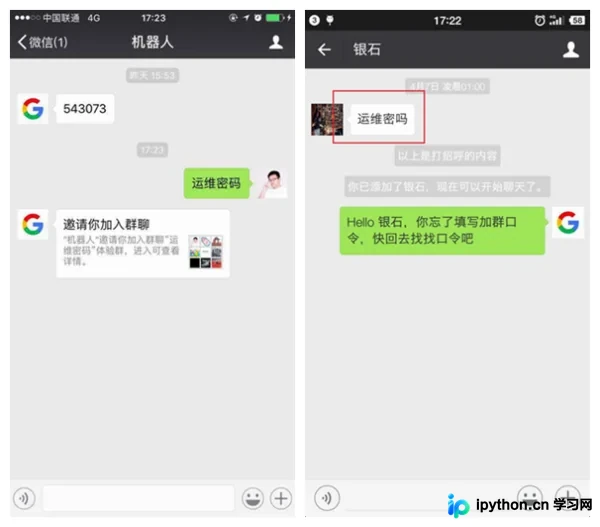
对于微信机器人而言,最关键的操作是对机器人接收到的信息注册监听器。通过监听消息的类型和内容,来执行对应的业务逻辑。
例如,我监听的是FRIENDS消息,同样也可以监听其他类型的消息。通过不同的监听模式来实现具体功能是核心所在。如果我们将代码精简,最终的极简代码如下:
#!/usr/bin/env python3
# coding: utf-8
from wxpy import *
bot = Bot()
@bot.register(msg_types=FRIENDS)
def new_friends(msg):
处理好友逻辑代码
在最简情况下,仅需这些代码即可启动机器人。当然,这并非最佳实践,代码的可读性和健壮性仍有待提高。
以上就是本文的全部内容,希望对大家的学习有所帮助,也希望大家多多支持本站。
免责声明:本文内容仅供参考,不代表本站观点。转载或引用请注明出处。









