

Django结合JavaScript实现头像点击更换功能详解

本文详细介绍如何在Django项目中实现点击头像即可更换的功能。通过自定义UserModels模型、配置admin后台、设置路由及中间件,结合前端HTML与JavaScript的AJAX交互,完成图片上传与数据库更新。教程涵盖从模型创建、迁移同步到前端交互逻辑及后台视图处理的完整步骤,并包含测试登录与密码处理的注意事项。
Django用户模型配置与数据库同步
首先,在models.py文件中定义UserModels类,该类需继承自AbstractUser以扩展用户属性。
from django.db import models
from django.contrib.auth.models import AbstractUser


class UserModels(AbstractUser):
  nickname = models.CharField(max_length=50, null=True, verbose_name='用户昵称')
  mobile = models.CharField(max_length=11, null=True, verbose_name='电话')
  address = models.CharField(max_length=100, null=True, verbose_name='住址')
  sex = models.CharField(max_length=10, null=True, verbose_name='性别')
  head_img = models.ImageField(upload_to='%Y/%m', verbose_name='头像', null=True)

  class Meta:
    db_table = 'user'
    verbose_name = '用户'
    verbose_name_plural = verbose_name
若需在Django admin后台展示该模型,必须在admin.py文件中将其注册。
from django.contrib import admin
from .models import UserModels

admin.site.register(UserModels)
接着,在settings.py配置文件中设置AUTH_USER_MODEL指向自定义模型,并配置MEDIA_ROOT以指定媒体文件存储路径。
AUTH_USER_MODEL = 'customuser.UserModels'
MEDIA_ROOT = os.path.join(BASE_DIR, 'static/images')
随后,执行命令python manage.py makemigrations以生成数据库迁移文件。
执行python manage.py migrate将迁移应用到数据库,完成表结构同步。
前端交互与后端视图实现
完成基础配置后,开始实现头像更换的具体功能逻辑。
在urls.py文件中配置相关路由,绑定视图函数或模板视图。
 path('info/', TemplateView.as_view(template_name='user/userinfo.html'), name='user_info'),
 path('headimg/', headimg, name='user_img'),
在userinfo.html模板文件中编写前端页面结构。
HTML部分负责展示用户信息及头像预览区域,包含隐藏的file input标签。
form action="#" method="post">
    {% csrf_token %}
  </form>
  <div class="header">
    <div class="container">
      <h2>个人信息</h2>
    </div>
  </div>
  <div class="container">
    <dl>
      <dt>头像</dt>
      <dd id="file">
        <img src="/static/images/{{ request.user.head_img }}" alt="" style="border-radius: 50%; width: 100px;height: 100px;" id="img-show">
        {# input type="file" 这种标签,该标签自带的就有click事件。type='text'这种类型就没有点击事件。 #}
        <input type="file" id="img-upload" style="display: none;" onchange="uploadimg()">
      </dd>

      <dt>昵称:</dt>
      <dd>{{ request.user.nickname }}</dd>
      <dt>电话:</dt>
      <dd>{{ request.user.mobile }}</dd>
      <dt>住址:</dt>
      <dd>{{ request.user.address }}</dd>
      <dt>性别:</dt>
      <dd>{{ request.user.sex }}</dd>
      <dt>个人简介:</dt>
      <dd>主人很懒,什么也没有留下。</dd>
    </dl>
    <a href="{% url 'user_update' %}" rel="external nofollow" >编辑个人资料</a>
    <hr>
  </div>
JavaScript部分处理点击事件,触发文件选择并执行AJAX上传逻辑。
{# 点击头像图片,触发<input type="file">这个标签的click事件。#}
  <script>
    $(document).ready(function(){
      {# ready事件,指整个html文档渲染完成以后,自动执行的操作。 #}
      {# 自动执行什么操作?给img标签绑定click事件。 onclick=""; .addEventLisenter("click", function(){}); $().click(); #}
      $('#img-show').click(function () {
        {# 只要点击Img,就会触发匿名函数的调用。 #}
        {# 点击图片。触发input的点击事件。 #}
        $('#img-upload').click();
      })
    });
    function uploadimg() {
      {#alert('你切换图片了');#}
      {# 主要工作:获取选择的图片内容,读取内容,并将这个图片保存在图像上。 #}
      {# files: 这个属性就是用来获取input所选择的内容。files[0]就是一个File对象,包含文件的名称、文件的大小、文件的类型等信息。 #}
      var img_file = $('#img-upload')[0].files[0];

      {# 从文件对象img_file中读取图片内容,首先要创建一个文件读取器。 #}
      var reader_file = new FileReader();
      {# 开始利用文件读取器从img_file中读取内容 #}
      reader_file.readAsDataURL(img_file);
      {# 等图片读取完成,reader_file有一个读取成功的自动调用的回调事件 #}
      reader_file.onload = function (ev) {
        $('#img-show').attr('src', ev.target.result);
        {# 页面完成头像修改以后,需要将用户在数据库中保存的头像路径也进行修改。需要在views.py中修改用户的head_img值。 #}
        {# ajax上传图片文件到django后台:如何使用ajax请求将图片传给django后台的View。 #}
        var formdata = new FormData();
        formdata.append('img_name', img_file.name);
        formdata.append('img_file', img_file);
        {# 构造表单对象,类似于<form>标签。 #}
        {# 如果使用ajax发送POST请求,要求携带的参数里面,必须带有csrf这个随机字符串。和<form>的验证原理是一样的。<input type="hidden" name="csrfmiddlewaretoken" value="nzssW2AKQg4OOth2xmYYCYQuPFEAxhkcNPW3wwLQX6CKm8LkWhusgsowh2IcARSN"> #}
        formdata.append('csrfmiddlewaretoken', '{{ csrf_token }}');
        $.ajax({
          url: '{% url 'user_img' %}',
          type: 'POST',
          data: formdata,
          {# processData:默认值是True,含义就是jQuery会对参数进行编码,让其转化为一个查询字符串。如果为FALSE,意思就是不需要jQuery对data: formdata这个数据做任何处理。 #}
          {# 查询字符串:一般出现在GET请求中,username='123'&password='456' #}
          processData: false,
          {# contentType: 该字段指的是此次请求携带的数据是什么累心数据。字段的默认值application/x-www-form-urlencoded。把它的值设置false,目的就是希望不使用默认的值对formdata进行转换。 #}
          contentType: false,
          success: function(data, status) {
            alert(data);
          }
        });
        {# 1. ajax上传文件(图片、文件、音频)需要使用POST请求; #}
        {# 2. 需要将传给后台的数据,保存在FormData()表单对象中; #}
        {# 3. POST请求需要携带cstf,ajax请求和<form>请求携带方式不一样; #}
        {# 4. ajax上传文件的POST请求,需要指定两个参数:processData: false;contentType: false;#}
      }
    }
  </script>
在views.py中完善headimg视图函数,处理前端传来的图片数据并更新数据库。
def headimg(request):
  if request.method == 'POST':
    # 前端ajax请求,将图片对象、图片名称传递到了后台的views.py中;
    img = request.FILES.get('img_file')
    # 获取数据库head_img字段的值,并切割成列表。
    # ['2018', '10', 'h2.png']
    path = request.user.head_img.url.split('/')
    # 将列表的最后一个元素图片名称,替换成新的图片名称
    path[-1] = request.POST.get('img_name')
    # 再将列表合成一个字符串
    path = '/'.join(path)

    url = settings.MEDIA_ROOT + '/' + path

    # 将ajax传过来的图片写入到本地/static/images/....目录下。
    with open(url, 'wb') as f:
      for chunk in img.chunks():
        f.write(chunk)

    # 以上步骤实现了图片的后台保存,还需要修改当前用户数据库中的头像路径。
    request.user.head_img = path
    request.user.save()

    return HttpResponse('图片上传成功')
功能测试与密码处理注意事项
代码编写完成后,进行功能测试以验证效果。
首先,通过命令createsuperuser创建超级用户,用户名设为admin,密码设为admin12345。
使用admin账号登录后台,创建两个普通用户,并为它们分别设置头像图片。
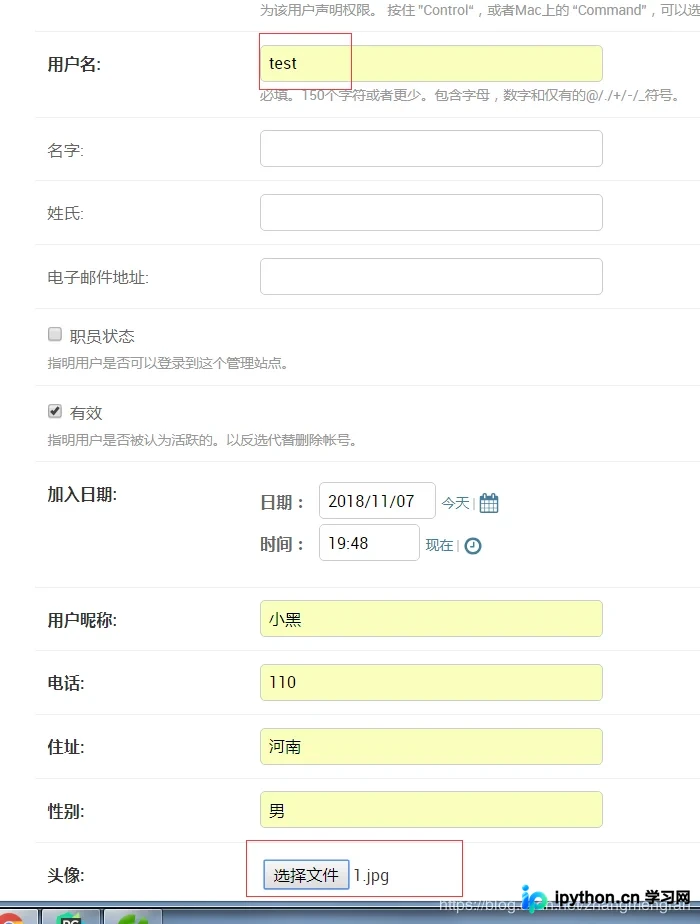
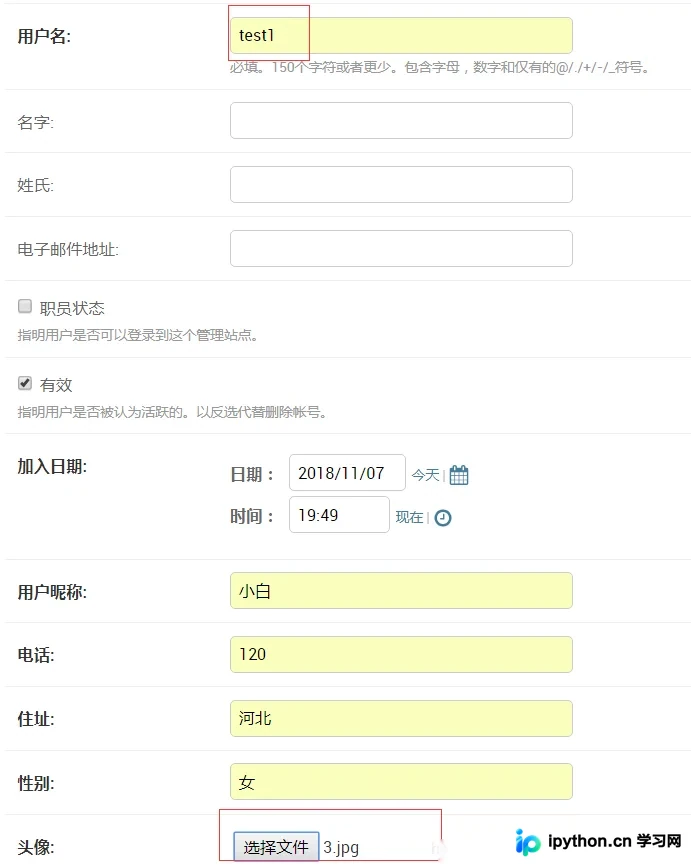
创建普通用户后,使用其中一个名为test的用户登录项目首页。
注意:通过admin后台直接创建的用户,其密码可能未加密。因此,在实现登录验证时,需确认检查的是加密后的密码还是明文密码。
在此示例中,test和test1用户的密码均设置为与admin相同的admin12345。

只需将admin用户的加密密码字符串,复制并粘贴到test和test1用户的密码字段中,保存后,即可使用明文密码admin12345进行登录。

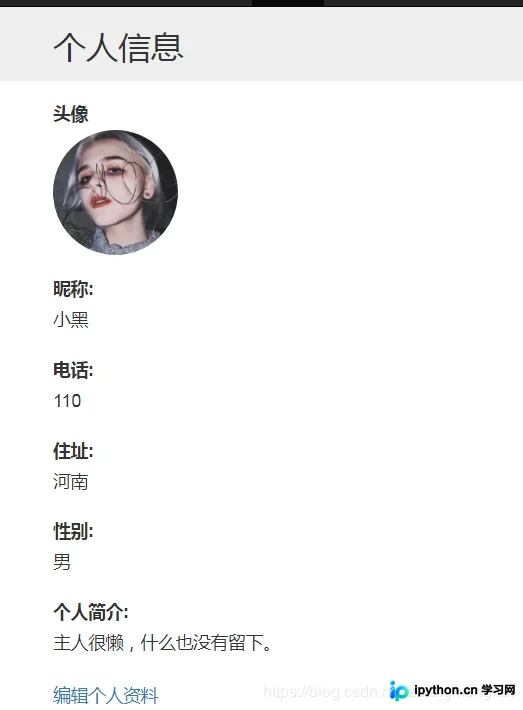
成功登录系统后,进入个人主页。
访问修改资料页面,查看当前用户信息。
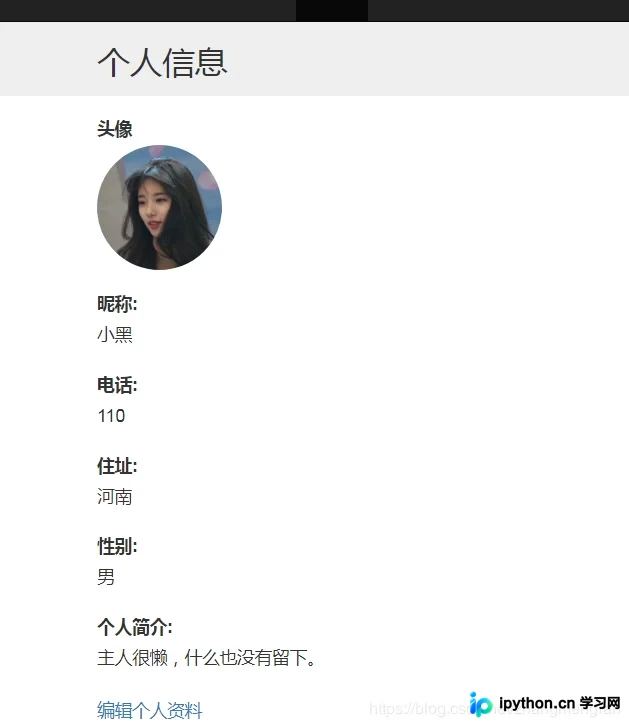
当点击显示的头像图片时,前端JS会触发隐藏的input file控件的点击事件,弹出文件选择框。
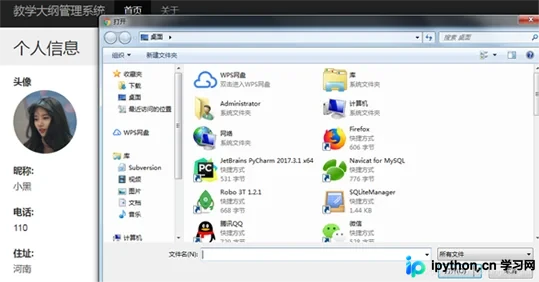
选择新的头像图片后,AJAX请求将文件发送至服务器,上传成功。
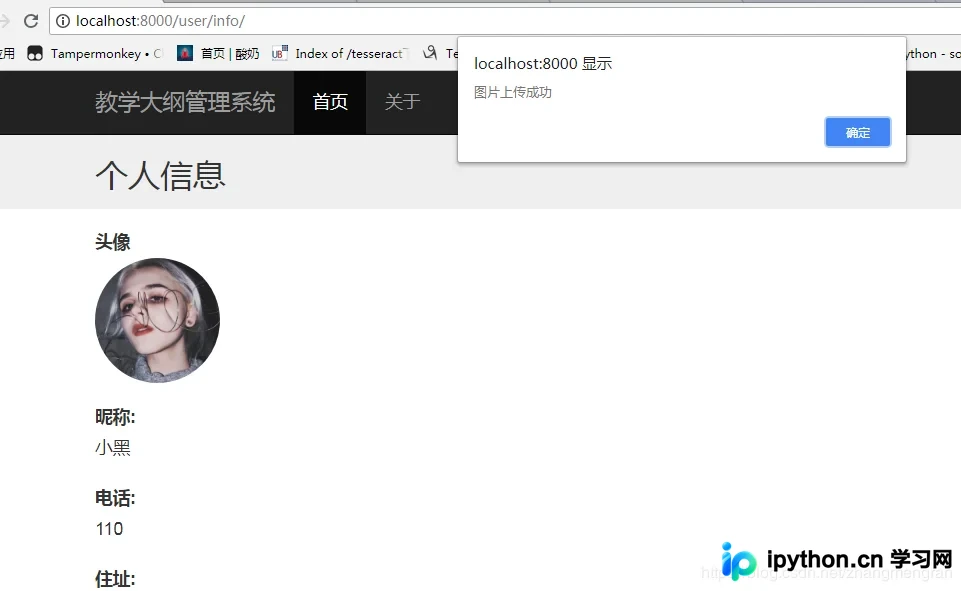
再次访问资料页面,即可看到新设置的头像已生效。
以上即为Django结合JS实现点击头像更换的完整流程,希望对学习有所帮助,欢迎支持本站。
免责声明:本文内容仅供参考,不代表本站观点。转载或引用请注明出处。









