

在Atom编辑器中配置并运行Python脚本的完整指南

本文详细介绍如何在Atom编辑器中配置环境以运行Python文件。涵盖Atom的安装与启动方法,重点讲解通过安装platformio-ide-terminal插件在Atom内部调用终端执行Python脚本的步骤。同时介绍了分屏功能及多文件管理技巧,帮助开发者提升编码效率,实现从编辑到执行的无缝衔接。
Atom是一款由GitHub推出的跨平台开源代码编辑器,专为程序员设计。它拥有简洁直观的图形用户界面,并具备多项实用特性:支持CSS、HTML、JavaScript等网页编程语言的语法高亮与编辑,同时集成宏功能、自动补全、分屏显示以及内置文件管理器,为开发者提供高效便捷的编码体验。
Atom下载链接:https://www.jb51.net/softs/289341.html
Atom编辑器mac版下载:
运行Python程序最基础的方式是创建一个后缀为.py的空文件,并通过命令行使用python filename.py命令指向该文件执行。此外,还可以使用Python自带的默认IDLE工具编写和运行代码。然而,这些基础方式在效率上可能不足。为了获得更高效的开发体验,建议使用如Atom编辑器这样的专业工具进行开发。
Atom由GitHub构建,其设计理念是“21世纪的可破解文本编辑器”。它具有极高的灵活性,并支持丰富的外部插件生态,使其成为一个功能强大的交互式开发环境(IDE)。
以下是启动并配置Atom以运行Python程序的详细步骤:
安装Atom后,你可以在命令行中输入atom命令来启动它。如果该命令无法执行,请检查是否已将Atom的路径正确添加到系统的环境变量或搜索路径中。
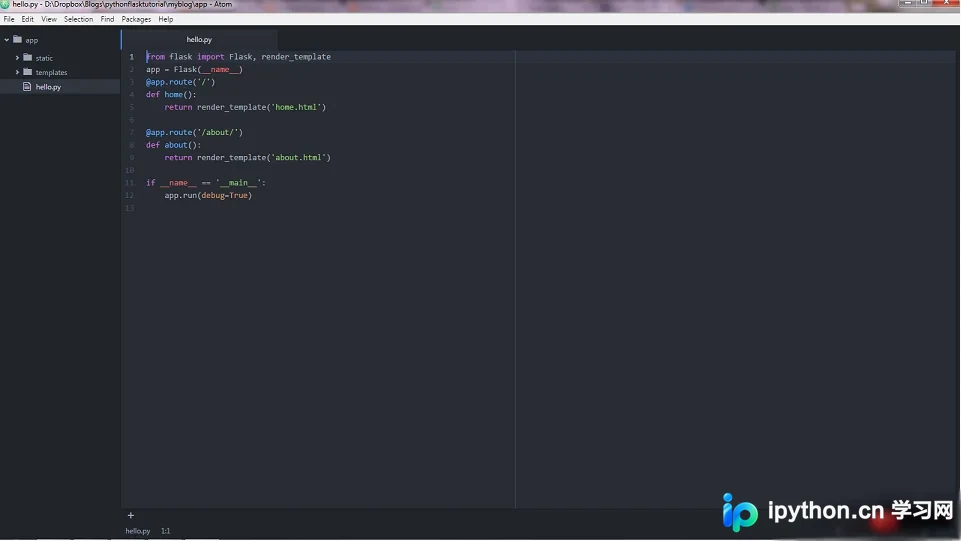
一种更便捷的打开Atom的方式是:右键点击包含目标文件的文件夹,选择“使用Atom打开”。这将把该文件夹下的所有文件加载到侧边树视图中,如前述截图所示。当项目包含多个文件时,这种操作方式尤为实用,你可以直接在Atom内部在不同文件间跳转并进行编辑。
那么,如何在Atom环境中执行Python文件呢?
你可以选择在系统命令行中指向文件路径,或者使用一个名为platform-ide-terminal的优秀Atom插件。该插件与Atom深度集成,允许你直接在Atom界面内执行文件,无需切换到外部终端。
安装该插件的方法是:点击File -> Settings,在插件市场搜索并安装platformio-ide-terminal。安装完成后,你可以通过访问包菜单来打开终端实例。更快捷的方式是点击Atom窗口底部新增的加号按钮,这将直接打开终端窗口。
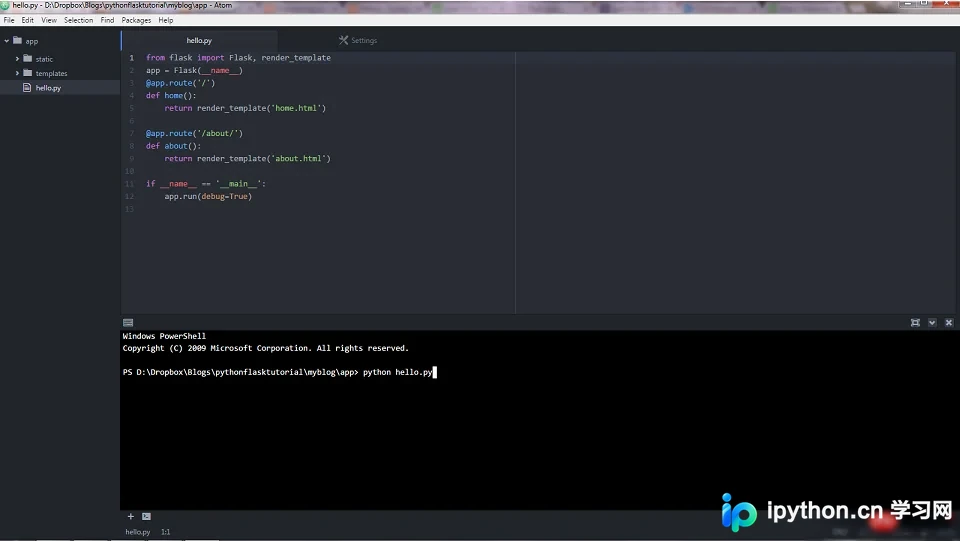
如截图所示,终端默认指向项目的主目录。此时,你可以在该终端中直接执行Python脚本,操作方式与在外部命令行中一致。
Atom支持将编辑器窗口拆分为多个视图,以便同时查看不同部分的内容。
如果在Atom中打开了多个文件,可以通过View -> Panes -> Split Right菜单命令,将当前编辑的文件移动到窗口的右半部分。这种分屏显示功能在处理多个关联文件时,能显著提升工作效率。
免责声明:本文内容仅供参考,不代表本站观点。转载或引用请注明出处。









