

Eclipse集成PyDev插件:版本匹配、安装与配置详解

本文详细介绍在Eclipse中安装和配置PyDev插件的完整流程。重点解析PyDev与Eclipse及Java版本的对应关系,解决安装后Preferences中无PyDev选项的问题。提供新旧版插件的更新源地址及具体操作步骤,帮助用户正确配置Python解释器路径,确保开发环境顺利运行。
PyDev是一款功能强大的Eclipse插件,对于习惯在Eclipse环境中进行开发的程序员(尤其是Java开发者)而言,若希望在Eclipse中开展Python软件开发,PyDev无疑是理想的选择。
1、安装Pydev
在安装PyDev之前,需确保已安装Eclipse,用户可前往Eclipse官方网站Eclipse.org进行下载。此外,在启动Eclipse前,必须确认Java运行环境(JRE或JDK)已正确安装,此处不再赘述相关步骤。
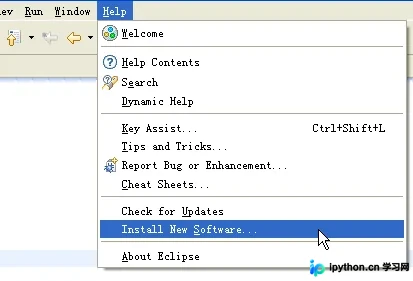
启动Eclipse后,依次选择菜单“Help” -> “Install new Software”,界面参考下图。
点击“Add”按钮,添加PyDev的安装源地址:http://pydev.org/updates/,如图所示。若需安装旧版PyDev,则需添加安装地址https://dl.bintray.com/fabioz/pydev/old/,并取消勾选“Show only the lastest version of available software”选项。
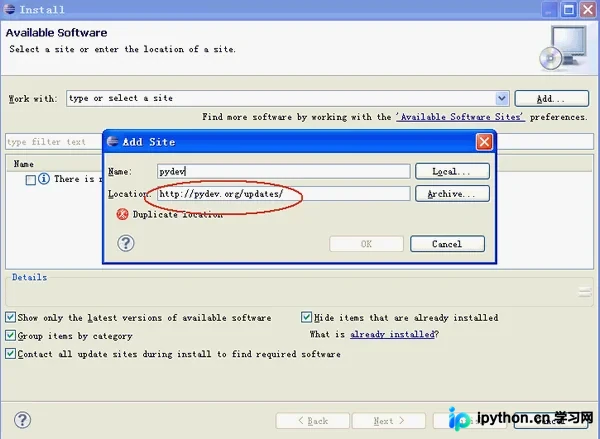
点击“OK”后,展开PyDev节点前的“+”号,稍等片刻以从网络获取PyDev相关套件。待加载完成后,子节点中会出现PyDev相关组件,勾选这些组件后点击“Next”进行安装,界面参考下图。
安装过程结束后,重启Eclipse即可生效。
3、设置Pydev
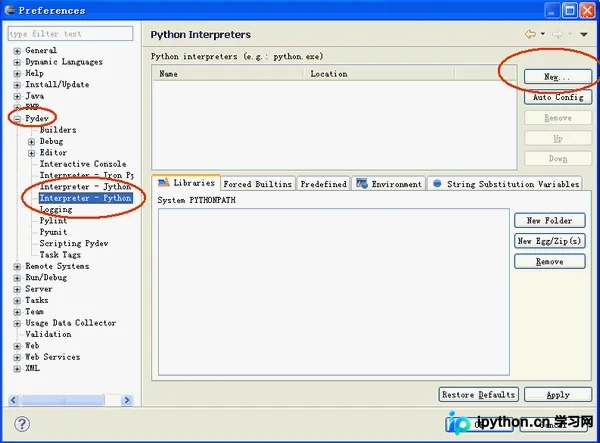
安装完成后,需对PyDev进行配置。选择“Window” -> “Preferences”进入设置界面,配置Python路径,在PyDev的“Interpreter - Python”页面中点击“New”。
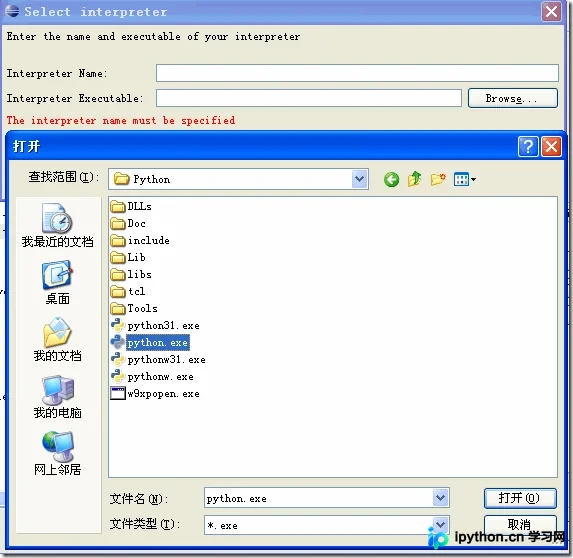
此时会弹出窗口要求选择Python的安装路径,请选择你实际安装Python的目录位置。
完成上述设置后,PyDev即配置完毕,可以开始使用。
4、Pydev的版本
安装PyDev插件后,有时会在“Window” -> “Preferences”下找不到PyDev选项,这通常是因为安装的PyDev版本与当前的Eclipse及JDK版本不匹配所致。
根据PyDev官方说明,推荐安装Java 8和Eclipse 4.6 (Neon)。当然,用户也可以选择旧版的Eclipse或Java,但必须满足以下最低要求:
Eclipse 4.5, Java 8: PyDev 5.2.0 Eclipse 3.8, Java 7: PyDev 4.5.5 Eclipse 3.x, Java 6: PyDev 2.8.2
经测试,Eclipse和Java的版本必须同时高于上述指定版本,才能安装对应版本的PyDev。例如,若使用Eclipse 4.3和Java 6,则最高只能安装PyDev 2.8.2。
安装旧版pydev参考
在Eclipse中执行以下操作:
Help -> Install New Software
在“add”步骤中输入链接地址 https://dl.bintray.com/fabioz/pydev/old/
若使用其他教程中提到的链接 http://pydev.org/updates/,则只能搜索到最新的5.0.0版本,其他历史版本均不可见,即使取消“show only the latest versions...”选项也是如此。实际上,打开链接 http://pydev.org/updates/ 会发现其直接重定向至 https://dl.bintray.com/fabioz/pydev/5.0.0/,该链接下仅包含5.0.0版本的PyDev资源。经分析,使用链接https://dl.bintray.com/fabioz/pydev/old/ 可以检索到PyDev的历史版本。
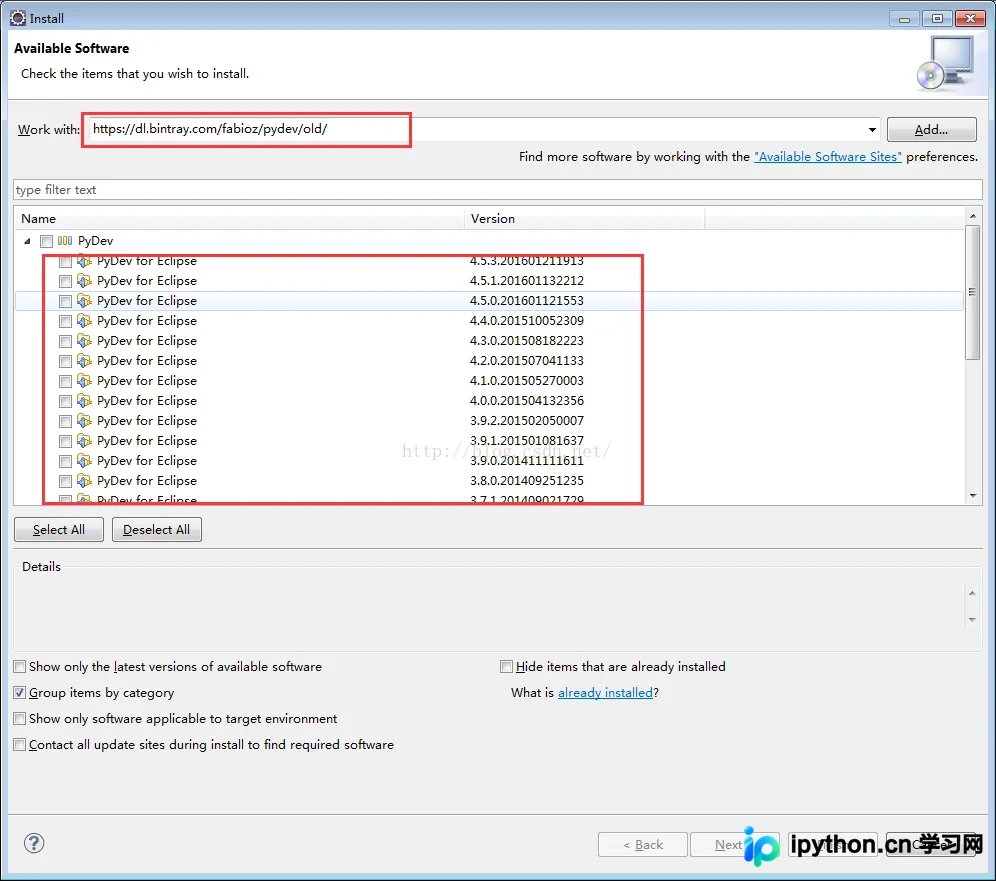
其余安装步骤与其他教程一致,此处省略。
pydev安装的官方说明
http://www.pydev.org/manual_101_install.html
以上就是本文的全部内容,希望对大家的学习有所帮助,也希望大家多多支持本站。
免责声明:本文内容仅供参考,不代表本站观点。转载或引用请注明出处。









