


USB 设备插到 Linux 电脑上却毫无反应,最怕的不是情况难,而是不知道该从哪里查起。相比凭感觉猜,dmesg 给出的内核消息更适合作为第一手依据;再配合 lsusb、lsmod 和 BIOS 设置检查,通常就能把故障范围一步步缩小到连接、驱动、模块、系统兼容性或硬件本身。
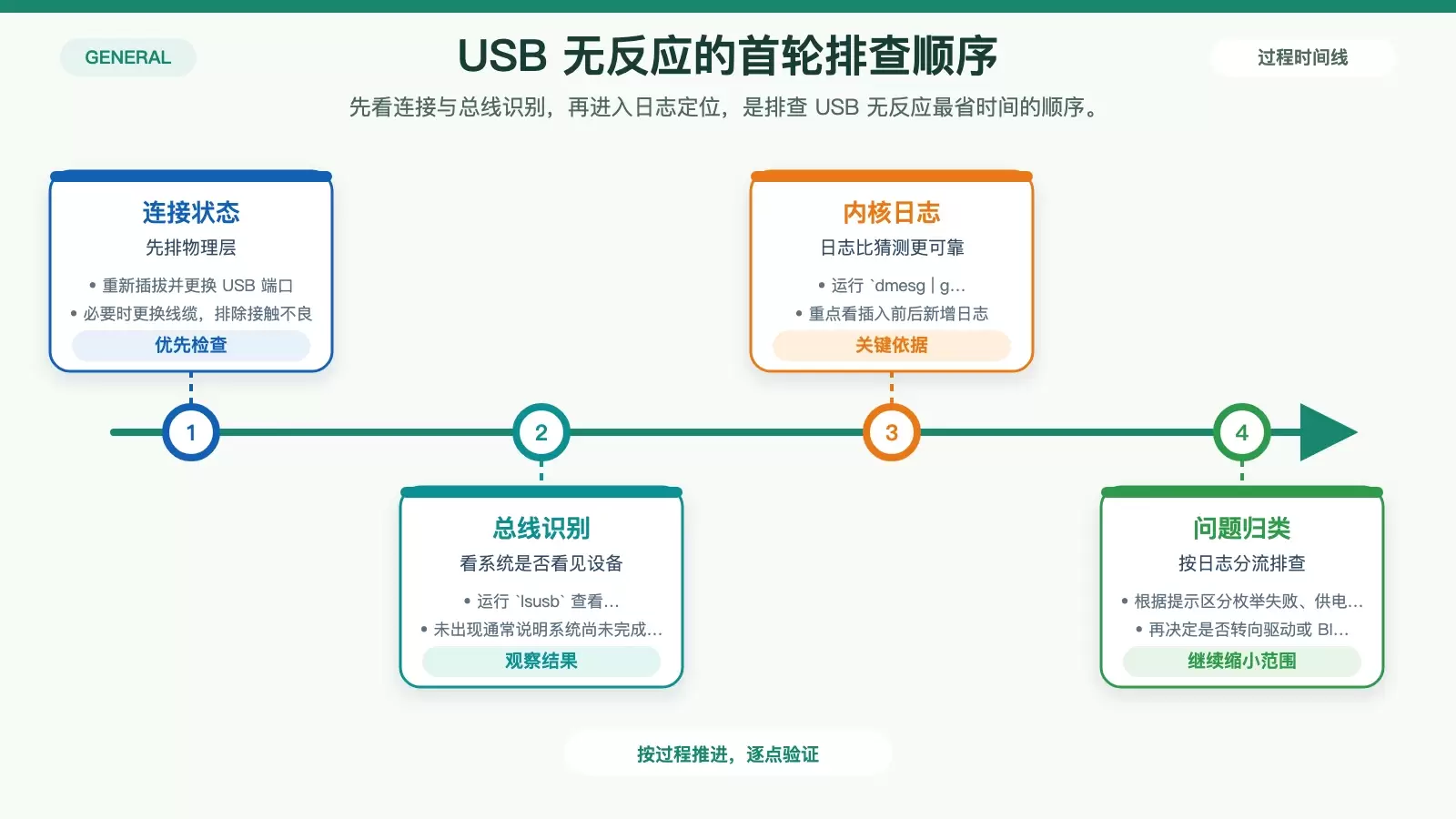
下面按实际排查顺序整理一遍,重点不是把命令都跑一遍,而是看每一步能帮你排除什么情况、下一步该往哪里继续查。
先确认是不是硬件连接情况
在怀疑驱动和系统之前,先把最容易忽略、也最常见的情况排掉:接口、线缆和供电。
优先检查接口、线缆和插接状态
确认 USB 设备已经插紧,必要时重新插拔一次;如果没有反应,换一个 USB 端口再试,也可以换一根数据线。很多“系统识别失败”的表象,最后都只是接触不良、线缆损坏,或者前置接口供电不稳。
留意是否存在供电异常
如果设备偶尔亮一下又断开,或者插入后系统有短暂反应但很快消失,往往要考虑供电不足。尤其是移动硬盘、采集卡这类耗电更高的设备,最好优先尝试主板直连端口,减少中间转接环节。
系统到底有没有看到这台 USB 设备
这一步的目标很明确:先判断情况发生在“物理连接之后、驱动加载之前”的哪个阶段。
先用 lsusb 看设备是否出现在总线列表里
lsusb
如果设备能出现在列表中,说明系统至少已经在 USB 总线上看到了它,后续更应该关注驱动、协议支持或设备初始化阶段的情况。
如果设备完全没有出现在列表里,说明系统可能根本没有完成识别。这时就该回头继续检查接口、线缆、供电,或者去设备厂商官网、发行版仓库确认是否需要附加驱动支持。
用 dmesg 定位识别失败发生在哪一步
dmesg 是 USB 排障里最有价值的信息源之一,因为它记录的是内核真实看到的过程,而不是桌面环境是否弹出了提示。
过滤 USB 相关日志
dmesg | grep usb
执行后重点看设备插入前后的新增消息。常见线索包括:设备枚举失败、供电不足、协议不匹配,或者控制器层面的异常。相比“设备没反应”这种笼统现象,这些日志能直接告诉你故障点更靠近哪一层。
日志里通常能看到什么情况
如果日志提示枚举失败,通常要优先怀疑设备本身、连接质量或者兼容性情况;如果出现供电相关报错,就应优先检查端口供电和外设耗电;如果是协议或控制器提示异常,则需要继续往驱动、内核模块和 BIOS 设置方向排查。
检查 USB 相关内核模块是否正常加载
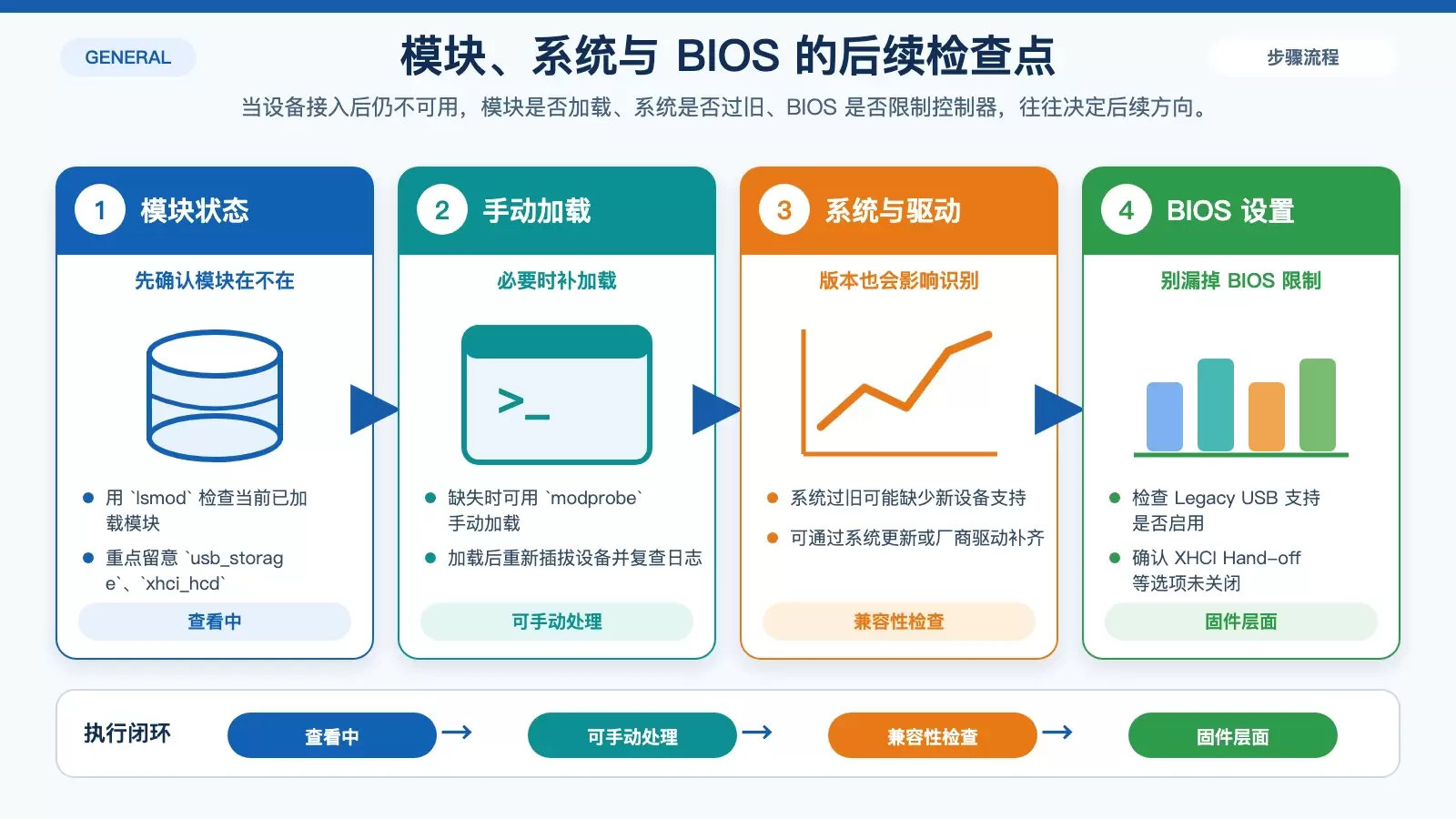
当设备在物理层面已经接入,但驱动链路没有正常工作时,内核模块状态就是下一个关键点。
查看当前已加载模块
lsmod
重点留意 USB 相关模块是否存在,例如 usb_storage、xhci_hcd 等。如果对应模块没有加载,设备即使接入,也可能无法被正常驱动。
必要时手动加载模块
modprobe usb_storage
modprobe xhci_hcd
手动加载后,可以重新插拔设备,再结合 dmesg 观察系统是否开始识别。如果加载模块时报错,那就说明情况可能已经不只是“没加载”,还涉及内核支持、模块依赖或版本兼容。
重启、更新系统,再看 BIOS 设置
前面的检查如果都没有直接定位情况,最后这几步往往能解决一批“配置没情况但状态不正常”的场景。
先排除临时性的模块或驱动状态异常
重启看起来朴素,但对 USB 识别异常确实有效。尤其是在内核模块状态紊乱、驱动初始化失败,或者设备热插拔后没有恢复正常时,重启常常能把情况带回可重复、可观察的状态。
更新系统和驱动版本
如果当前系统较旧,或者外设型号较新,内核版本过低就可能导致兼容性不足。可以先做系统更新,再检查设备制造商官网或发行版仓库是否提供更新驱动。
确认 BIOS 中的 USB 功能没有被关闭
部分主板会在 BIOS 中提供 USB 相关选项,例如 Legacy USB 支持或 XHCI Hand-off。如果这些功能被关闭,系统层面可能根本拿不到完整的 USB 控制器能力。进入 BIOS 检查相关选项是否启用,是最后一轮排查里不能省的一步。
什么时候该怀疑是硬件故障
如果硬件连接已经更换过、lsusb 看不到设备、dmesg 也没有有效识别信息,内核模块和 BIOS 设置也都正常,那么就要认真考虑硬件损坏的可能性。
这类故障可能出在 USB 控制器,也可能是设备本身已经失效。继续在系统层面反复折腾,收益通常不高;更现实的做法是换一台机器交叉测试,或者直接联系设备制造商的技术支持,尽快确认是不是外设硬件已经“罢工”。









