

Python3通过SMTP发送纯文本邮件的完整指南

本文详解如何使用Python3通过SMTP协议发送纯文本邮件。内容涵盖在163等邮箱中开启POP3/SMTP服务并获取客户端授权码的步骤,以及基于Python 3.6.3环境的完整代码实现。文章提供了发送成功与失败的判断逻辑,并简要提及HTML正文及附件发送的可能性,帮助开发者快速掌握基础邮件发送功能。
一、配置SMTP服务与获取授权码
若需利用第三方邮件服务器的SMTP服务发送邮件,首要步骤是在邮箱设置中启用POP3、SMTP或IMAP服务。此处以163邮箱为例,其他主流邮箱的操作流程基本一致。
163邮箱对应的SMTP服务器地址为:smtp.163.com
QQ邮箱对应的SMTP服务器地址为:smtp.qq.com
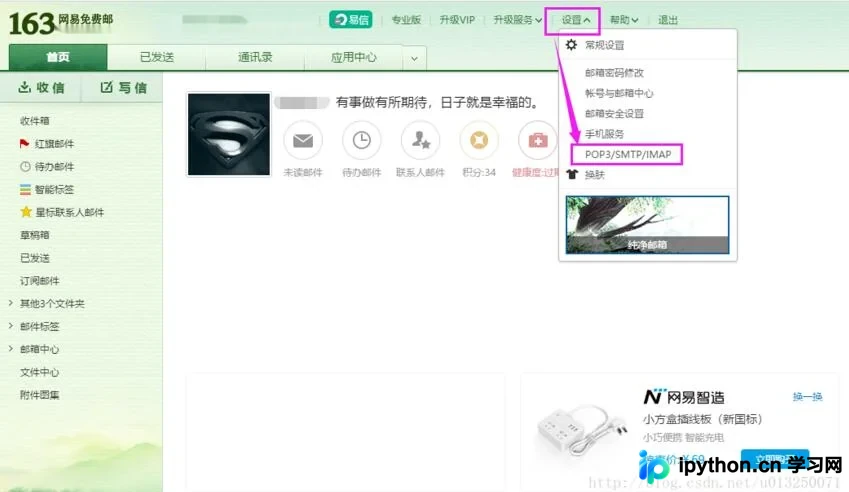
具体操作步骤如下:首先登录个人邮箱账户,进入【设置】菜单,找到【POP3/SMTP/IMAP】选项,并开启相关服务。
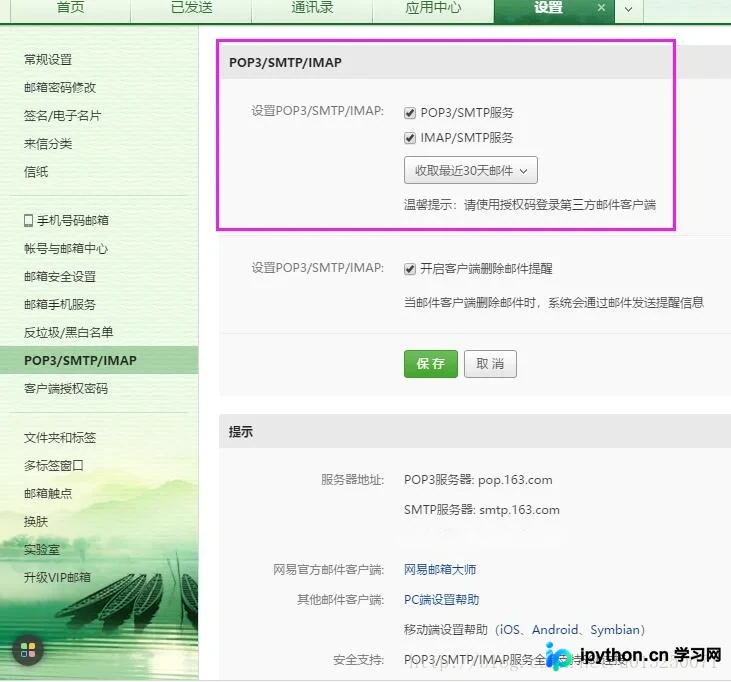
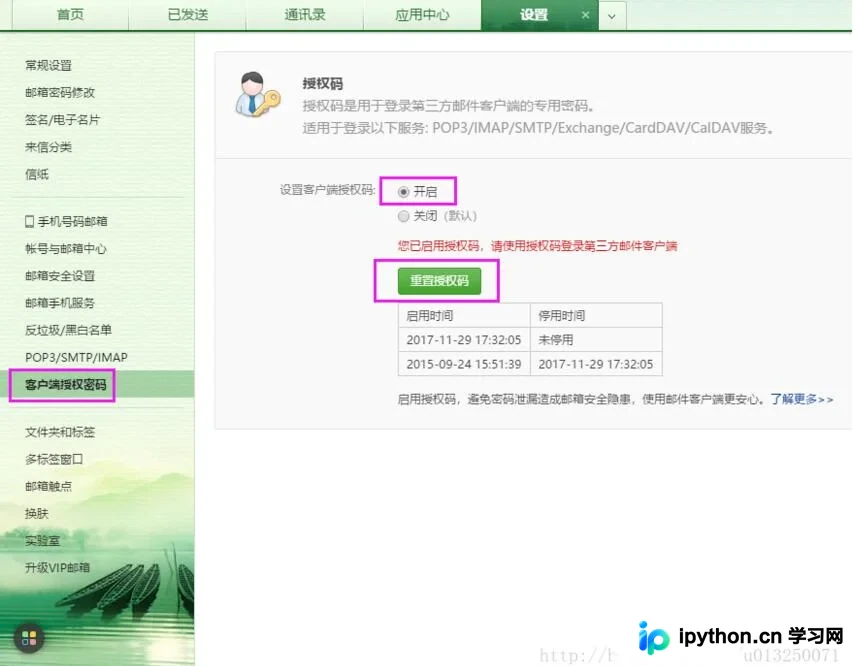
接着,开启服务后需获取客户端授权码。请注意,此授权码并非邮箱登录密码,而是专门用于第三方邮件服务访问的凭证。
二、利用Python3实现邮件发送
本教程使用的运行环境如下: Python 3.6.3 (64位) PyCharm 2017.3 (64位)
核心实现代码如下:
import smtplib
from email.header import Header     # 用来设置邮件头和邮件主题
from email.mime.text import MIMEText    # 发送正文只包含简单文本的邮件,引入MIMEText即可

# 发件人和收件人
sender = 'XXXXXXXXXXX@163.com'
receiver = 'XXXXXXXXX@qq.com'

# 所使用的用来发送邮件的SMTP服务器
smtpServer = 'smtp.163.com'

# 发送邮箱的用户名和授权码(不是登录邮箱的密码)
username = 'XXXXXXXXXXX'
password = 'XXXXXXXX'

mail_title = '这里是邮件的主题'
mail_body = '这里是邮件的正文'

# 创建一个实例
message = MIMEText(mail_body, 'plain', 'utf-8') # 邮件正文
message['From'] = sender       # 邮件上显示的发件人
message['To'] = receiver       # 邮件上显示的收件人
message['Subject'] = Header(mail_title, 'utf-8') # 邮件主题

try:
 smtp = smtplib.SMTP()       # 创建一个连接
 smtp.connect(smtpServer)      # 连接发送邮件的服务器
 smtp.login(username, password)    # 登录服务器
 smtp.sendmail(sender, receiver, message.as_string()) # 填入邮件的相关信息并发送
 print("邮件发送成功!!!")
 smtp.quit()
except smtplib.SMTPException:
 print("邮件发送失败!!!")
邮件发送成功后,若收件人未收到邮件,可能被系统误判为垃圾邮件。建议检查收件箱的垃圾邮件拦截记录。以下是发送方视角的邮件状态:
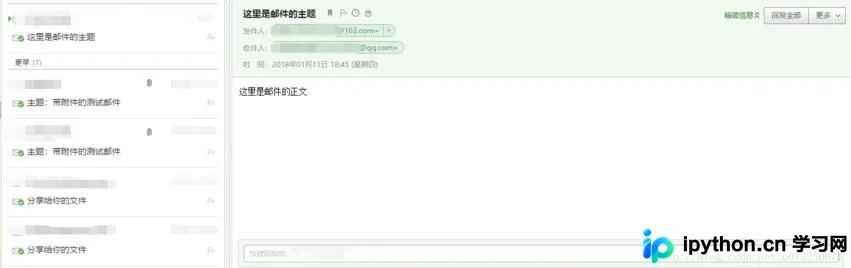
接收方视角收到的邮件效果如下:
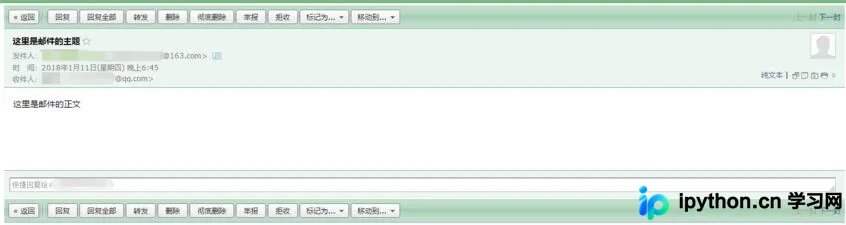
上述示例仅演示了最基础的纯文本格式邮件发送,正文部分仅包含普通文本内容。
此外,Python还支持发送更复杂的邮件类型,例如: 正文为HTML格式的邮件 包含附件的邮件(附件类型可涵盖HTML网页、TXT文本、JPG图片,以及音频、视频文件等) 相关高级功能将在后续章节继续讲解。
以上就是本文的全部内容,希望能为您的学习提供有益帮助,也欢迎大家继续支持本站。
免责声明:本文内容仅供参考,不代表本站观点。转载或引用请注明出处。









